対象とするUbuntuのバージョン
- 7.10 以降
はじめに
AptURL は apt:firefox のようなリンクを作ることによって、それをクリックすることによりパッケージをインストールできるようになります。 ブログや Wiki などで活用できるでしょう。
APT リンクでインストールするには
初めての時には次のようなダイアログが表示されるでしょう。OK をクリックします。
今後 apt リンクは同様に処理する にチェックを入れて置くと次回からは表示されません。
下のようなダイアログが表示された場合、既にパッケージはインストールされています。閉じる をクリックしてください。
上にあるようなダイアログが表示されなければ、まだそのパッケージはインストールされていません。次へ進んでください。


まだインストールされていない場合
初めての時には 追加コンポーネントを有効化 のダイアログが表示されるので、はい を押してください。
 なぜかこの後、実行できないと表示され、終了することがあります。始めからやり直すとうまくいくようです。

ソフトウェアの追加インストールを行ないますか? と表示されるので、Install をクリックしてください。
 ここで、インストールするパッケージ名が正しいことを確認してください。
管理作業を有効にするためにあなたのパスワードを入力してください と表示されるので、あなたのパスワードを入力し OK を押してください。
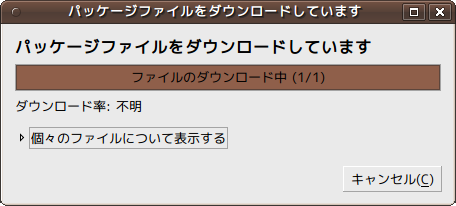
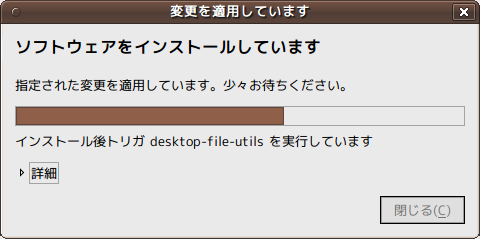
- パッケージのダウンロードおよびインストールが行なわれます。しばらくお待ちください。
ダウンロード
インストール


APT リンクを貼るには
html での使い方を説明します。
|
標準的な方法
<a href="apt:package">apt:package</a>
複数のパッケージ
カンマで区切ることによって複数のパッケージを指定できます。
<a href="apt:package1,package2,package3">apt:package1,package2,package3</a>
上記の方法が使えない場合
Wiki などで上記の方法が使えない場合は以下に書くようなリンクにしてください。
リンク