対象とするUbuntuのバージョン
- すべて
Ubuntu以外の環境からも参加できます
IRCとは何ですか?
- IRCとは専用のクライアント・サーバを利用した、インターネット越しに利用できるチャットの仕組みです。
Ubuntu Japanese Teamでは、freenode上に #ubuntu-jp という専用のチャンネルを用意しています。
- 発言内容はすべて記録・公開されます
2011年4月以降のログ: http://irclogs.ubuntu.com/, それ以前: http://logs.ubuntu-eu.org/freenode/
Ubuntu Code of Conduct(参考日本語訳)を守って発言してください
- 発言内容はすべて記録・公開されます
IRCクライアント
WebIRC (qwebirc)
対象とする環境
JavaScriptが動作するインターネットブラウザ(OS非依存)
チャットに参加
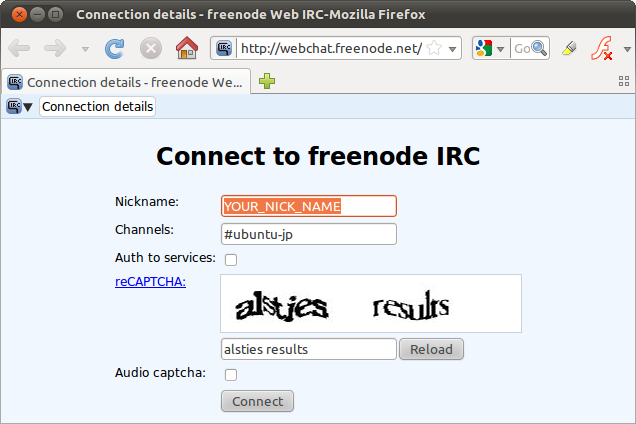
- インターネットブラウザで次のページを開きます
次の情報を入力して Connect をクリックします
Nickname: 表示させたいニックネーム
Channels: #ubuntu-jp
reCAPTCHA: 画像内に表示されている文字
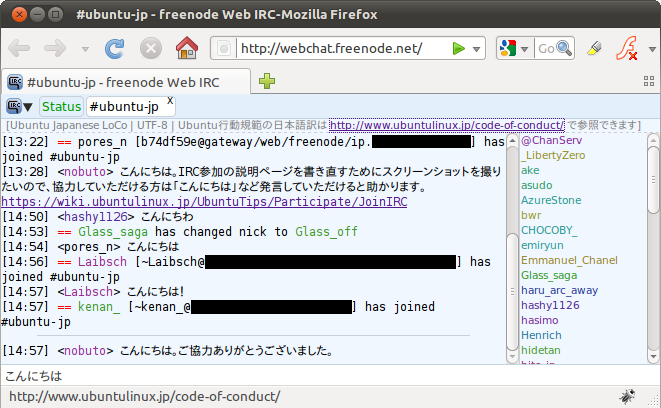
- ページ下部のテキストエリアに発言を書き込み、エンターキーを押すと送信されます
おすすめ設定
ページ左上のアイコンをクリックして Options を選択します
次の項目にチェックを入れ、Save をクリックします
Automatically colour nicknames: ニックネームの文字に色をつけます
Hide JOINS/PARTS/QUITS: 入退室メッセージを隠します
Empathyで接続する
- 対象とするUbuntuのバージョン
10.04 Lucid Lynx
10.10 Maverick Meerkat
アカウント作成
|
 Ubuntu 10.04 ではバグによって、現時点では最初のアカウントとして IRC のアカウントを作ることが出来ません。適当な他のアカウントを一時的に作ってください。(
GNOME のメニューから アプリケーション → インターネット → Empathy インターネット・メッセンジャー を選択してください。
仲間リスト のメニューの 編集 → アカウント を選択してください。
追加 を押してください。
プロトコル欄で IRC を選択してください。
ネットワーク欄で freenode か Ubuntu Servers を選択してください。(Ubuntu 10.10 の初期状態では Ubuntu Servers のエントリは存在しません。)
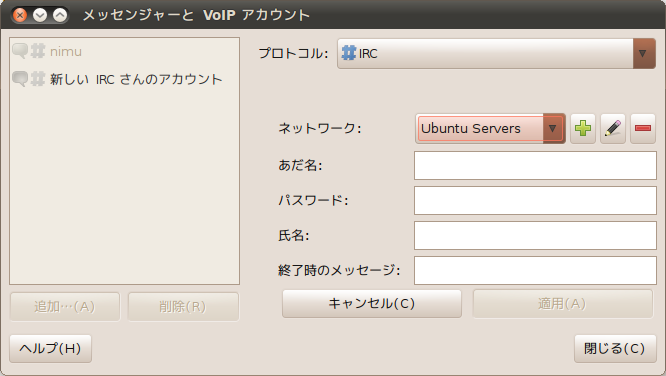
その下の項目に入力して 適用 を押してください。
最低限、あだ名 と 氏名 の欄を埋めてください。

接続する
仲間リスト のメニューの 部屋 → 参加 を選択してください。
部屋 の欄に #ubuntu-jp と入力し、参加する を押してください。
Pidginで接続する
- PidginはWindows Live MessengerやYahoo! Messengerとも接続できる、インターネット・メッセンジャークライアントで、IRCクライアントとしても使うことができます。
- [アプリケーション] - [インターネット] - [Pidgin インターネット・メッセンジャー]から、Pidginを起動してください。
- PidginはUbuntuに最初からインストールされておりますが、もしメニューに存在しない場合は、pidignパッケージをインストールしてください。
- 初回起動時はアカウント作成画面が表示されますので、「追加」ボタンを押します。もし、アカウント作成画面が表示されない場合は、画面右上のPidginアイコンを右クリックし、アカウントを選択、「追加」ボタンを押してください。
アカウントの追加ダイアログが開きますので、プロトコルを「IRC」に変更します。
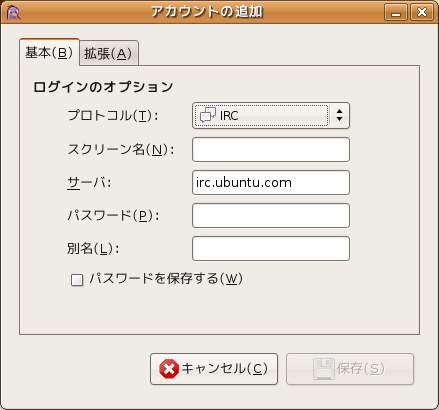
- スクリーン名はIRCチャンネルで使用したいニックネームを入力してください。
パスワードは、後述のNickServを利用してニックネームにパスワードロックをかけたい場合に入力します。
- 別名は入力しなくてもかまいません。
- 「保存」ボタンを押すと、仲間リストウィンドウが起動しますので、[仲間] - [チャットに参加]を選択し、チャンネルに「#ubuntu-jp」を入力して「参加」ボタンを押してください。
もしNickServを利用している場合は、次のウィンドウが表示されます。
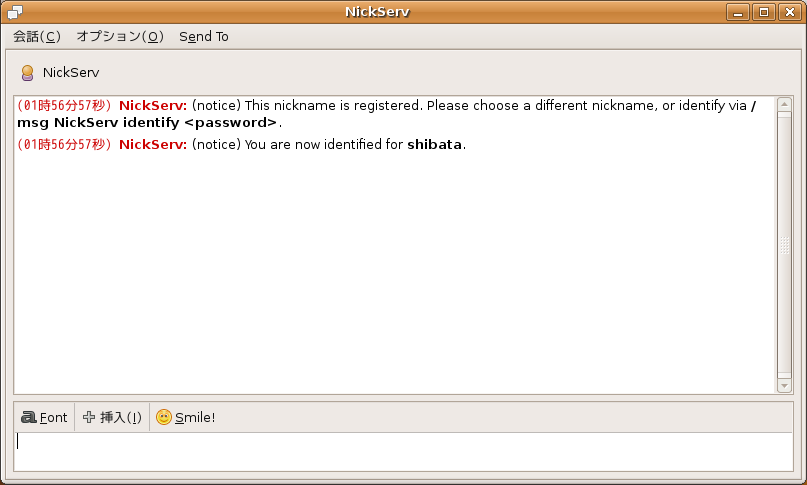
- この場合は、このウィンドウで以下のコマンドを入力することでも、#ubuntu-jpチャンネルに参加することができます。
/join #ubuntu-jp
- この場合は、このウィンドウで以下のコマンドを入力することでも、#ubuntu-jpチャンネルに参加することができます。
最終的に次のウィンドウが表示されたらOKです。
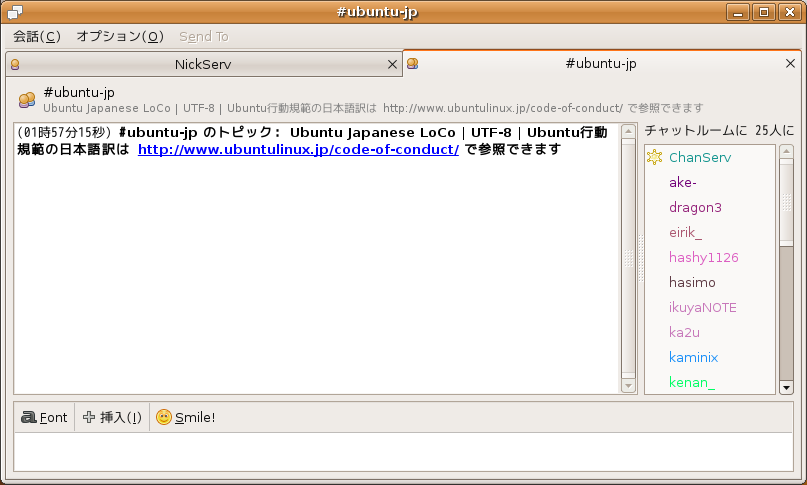
- なお、#ubuntu-jpチャンネルから退室したい場合は、チャットウィンドウで以下のコマンドを入力します。
/part #ubuntu-jp


xchat-gnomeで接続する
- xchat-gnomeはUbuntu標準のIRCクライアントです。
- xchat-gnomeをSynapticなどからインストールしてください。xchat-gnomeは"Main"リポジトリにあります。
[アプリケーション]->[インターネット]->[xchat-gnome]でxchat-gnomeを起動します。
- 起動すると自動的に#ubuntu に接続されます。接続するまで数秒〜数十秒の間待ってください。
[Edit] -> [設定]とメニューをたどり、設定ダイアログを表示します。
- 左側ペインにある、"ネットワーク"を選択します。
- サーバ一覧が表示されます。この中で、"Ubuntu Server"を選び、右側にある"Edit"ボタンを押してください。
- "Ubuntu Server Network Properties"が開きます。 "Join チャンネル:"タブを選んでください。
- "Automatically Join Channels" という欄の、"#ubuntu" を [編集] で "#ubuntu-jp" に修正してください。
- xchat-gnomeを再起動します。
- #ubuntu-jpへようこそ。何か挨拶してみましょう。日本語で発言できるはずです。
- 挨拶しても誰も反応しないかもしれません。接続したまま放置している人も多いからです。しばらく待ってみてください。
- 夜の10時前後から人が増える傾向があるようです。
loquiで接続する
- loquiの方が必要な設定項目が多いので、初心者はxchat-gnomeをお勧めします。
- loquiは「すでにIRCに慣れているが、Windows環境と同じようなインターフェースを利用したい」方にお勧めします。
参照: loquiのWebページ
- loquiをSynapticなどからインストールしてください。loquiは"Universe"リポジトリにあります。
- 起動したら、ウインドウを広げ、[設定(S)]というメニューが表示されるまで横幅を広げます。
[設定]->[アカウント設定]から、アカウントリストの設定画面を開きます。
- アカウントの名前・ニックネーム・ユーザ名に、自分が使いたいニックネームを入れます。
- "サーバ"の"ホスト名"に、irc.ubuntu.comと入力します。
- "IRC"タブの"本名"にニックネームなどを入力します。
- 本当に本名を入れてもかまいませんが、この「本名」は他のIRCユーザからも見ることができます。よく考えて入力してください。
- "自動joinチャンネル:"に#ubuntu-jpと入力します。
- また、"コード"タブで"特別なコードセットを使用する"を選び、UTF-8と入力します。
- 設定が終わったら、[OK]を押してダイアログを閉じます。
- 画面の右下に、ピンク色の人マークにアカウント名が表示されるはずです。
- これを右クリックして、"接続"を選びます。
- #ubuntu-jpへようこそ。何か挨拶してみましょう。日本語で発言できるはずです。
- 挨拶しても誰も反応しないかもしれません。接続したまま放置している人も多いからです。しばらく待ってみてください。
- 夜の10時前後から人が増える傾向があるようです。
Thunderbirdで接続する
- ThunderbirdはUbuntu標準のメールクライアントですがIRCクライアントの機能も有します。
参照: ThunderbirdのWebページ
- Thunderbirdを起動します。
- "チャット"タブを開いてチャットアカウントウィザードに従って設定していきます。
- ユーザ名 :hogehoge (任意のものでも構いません)
- サーバ名 :irc.ubuntu.com
- パスワード: (省略可)
- 別名 : (省略可)
- "チャット参加"タブで以下の内容を入力します。
- チャンネル: #ubuntu-jp

以上で接続が可能になります。
LimeChatで接続する
LimeChatはWindows向けIRCクライアントです。
- Windows環境から#Ubuntu-jpに接続する場合に利用してください。
参照: LimeChatのWebページ
LimeChatを起動します。
サーバ -> サーバを追加(Q) を選択し、"接続"タブで以下の内容を入力します。
- 設定名:irc.ubuntu.com (任意のものでも構いません)
- ホスト名:irc.ubuntu.com
- ポート番号:6667
- "詳細"タブで以下の内容を入力します。
- 利用する文字コード "UTF-8"
- "チャンネル"タブで以下の操作を行います。
- [新規]ボタンをクリックします。"チャンネルを新規作成"ダイアログが表示されます。
- "チャンネル名"に #ubuntu-jp と入力し、[OK]ボタンを押します。
以上で接続が可能になります。
IRCに慣れた人向けの最低限の情報
Server |
irc.ubuntu.com |
Channel |
#ubuntu-jp |
文字コード |
UTF-8 |
- 注意:#ubuntu-jpではiso-2022-jpではなくUTF-8を利用しています。iso-2022-jpは利用しないでください。
- irc.ubuntu.comはFreenode系サーバのエイリアスです。既存のFreenode系サーバからも接続できます。
NickServを利用しています。Freenode系のIRCサーバを使ったことがなければ、/msg nickserv register <password> としてパスワードを登録してください。
- 固定したnicknameを使う必要がなければ、登録しなくても構いません。
NickServの使い方
irc.ubuntu.comではNickServとChanServという二種類の自動応答botが稼働しています。 これらはチャンネルやNickName(画面に表示される名前)を管理するためのもので、他人が不正にニックネームを騙ったり、チャンネル乗っ取りを防ぐものです。
利用は強制ではありません。よく分からない場合、使わなくても構いません。 ただし、オペレータとなる方にはNickServへの登録を行い、最小限の利用法を把握してください。
NickServ
NickServはニックネームを管理するbotです。あなたが利用するNickNameを登録し、他の人に使われないようパスワードでロックすることができます。
NickServを使って認証されたユーザには、"+e"という属性がつきます。
irc.ubuntu.comに接続すると、「あなたのNickNameは登録されていません」「あなたのNickNameは他の人が利用しています」といったメッセージが出てくるのは、NickServが接続したNickNameを識別しているためです。
"NickServ" に以下のメッセージを送ります。
- (プライベートメッセージの送り方はIRCクライアントごとに異なります。IRCクライアントのマニュアルを参考にしてください)
- help
("NickServ"が使えるコマンドの一覧を表示します)
register <password>
<password>を現在使っているNickNameのパスワードとして登録します。
これでNickNameが登録されました。属性として"+e"が付与されます。
- 次回以降のログインでは、以下のコマンドでidenfityで認証を行うことで "+e" を取得することができます。
identify <password>
重要:"+e" されていないユーザは、NickServを利用せずに不正にNickNmaeを利用している可能性があります。
FAQ
- Q. 他の人の発言が文字化けしているように見えます。
- A. おそらく、手元のクライアントの文字コードがUTF-8以外になっています。UTF-8に設定しなおしてください。
- Q. チャンネルに参加しましたが、誰も返事をしてくれません。
- A. 申し訳ありません。参加者はチャンネルに接続したままパソコンから離れていることが多いのです。しばらく待ってみてください。
- Q. "nickserv"さんが話しかけてきました。どうすればいいですか?
A.無視しても構いません。#UsingNickServを参考にしてください。
- Q. "locobot"さんに話しかけましたが、返事がありません。
- A. locobotはIRCチャンネルのログを取得するためのアカウントです。