※この文章はKubutnu 8.04のリリースノートを日本語に翻訳したものです。
Kubuntu 8.04について
2008年4月24日にKubuntuの次期リリースである、Kubuntu 8.04 Hardy Heronがリリースされました。このリリースでは、KDE 3.5のメンテナンスとサポートを続けると共に、新しいKDE 4を組み入れることでデスクトップの未来の形も紹介します。
Kubuntu 8.04には、安定したKDE 3.5.9を搭載し商用サポートの存在するバージョンと、最新のKDE 4.0を搭載するRemix版の二種類のバージョンが存在します。以下に、Kubuntu 8.04で利用可能なサポートの種類と配布方法で分類します。
Kubuntu KDE 4 Remix
- 最新のKDE 4.0
Ubuntuフォーラム(日本語版)、Kubuntuフォーラム、IRC、KubuntuユーザーズメーリングリストなどのKubuntuコミュニティによるサポート
ダウンロードとは別に、必要とするグループ(LoCoチームやカンファレンスチームなど)のみCDを入手可能
apt-get install kubuntu-kde4-desktopでインストールすることも可能
Kubuntu
Kubuntu 8.04の新機能
KDE 4
参考リンク: http://www.kde.org/announcements/4.0/guide.php
バージョン: 4.0.3
デスクトップの未来をもたらし、受賞経験もあるデスクトップ環境であるKDEは、最新のKDE 4.0を私たちにもたらしてくれました。最新版である4.0.3では、次のような数多くの新機能と改善、不具合の修正などが行われています:
- Plasma - パネルのサイズと位置を変更できるようになりました
- KHTML - 再描画問題を解決し、KHTMLではHTML4に準拠しないドキュメントも受け付けることでより多くのウェブサイトを閲覧できるようになりました
- さまざまな安定性に関する不具合が修正されました
- セッションの切り替えに対応しました
KDE 3
参考リンク: http://dot.kde.org/1203436147/
バージョン: 3.5.9
|
|
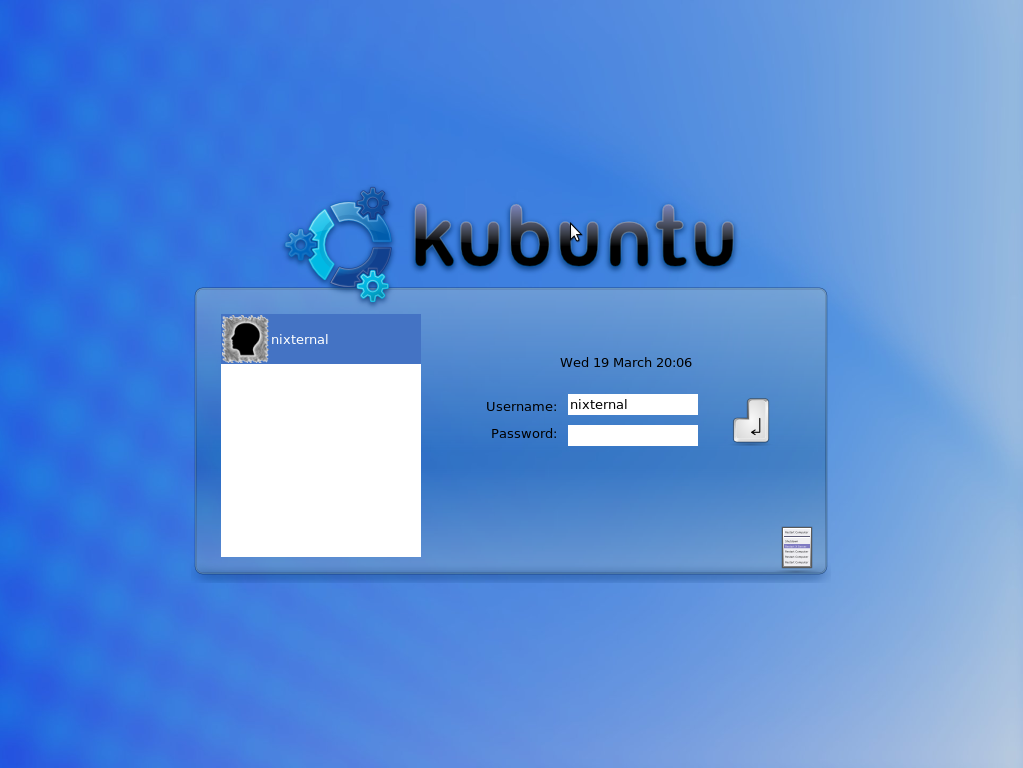
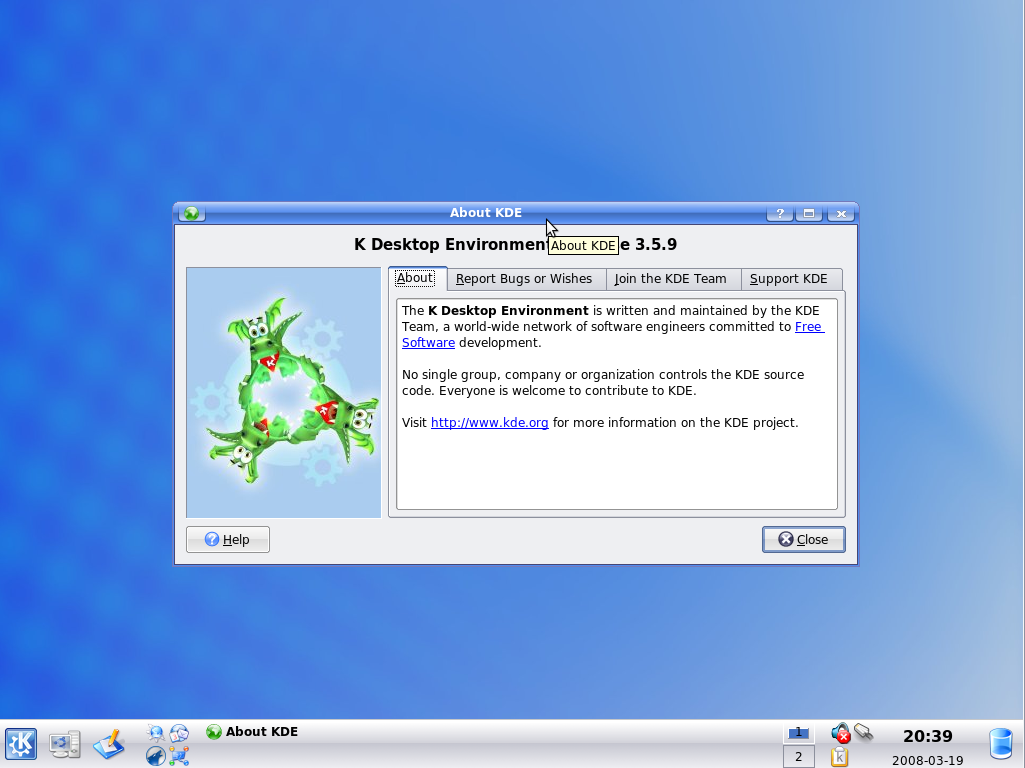
受賞経験のあるデスクトップ環境のKDEでは、安定版のアップデートを行い、3.5.9をリリースしました。この最新版では、次のような数多くの新機能と改善、不具合の修正などが行われています:
- KMailのFavoriteメールフォルダでも、フォルダのドラッグアンドドロップを行えるようになりました
- KOrganizerでのスケジューリングがより簡単になりました
- KDE EduモジュールであるKGeographyとKigでも、不具合が修正されています
- KPDFの不具合が修正されました
デスクトップ効果
KMenu -> System -> Desktop Effects
|
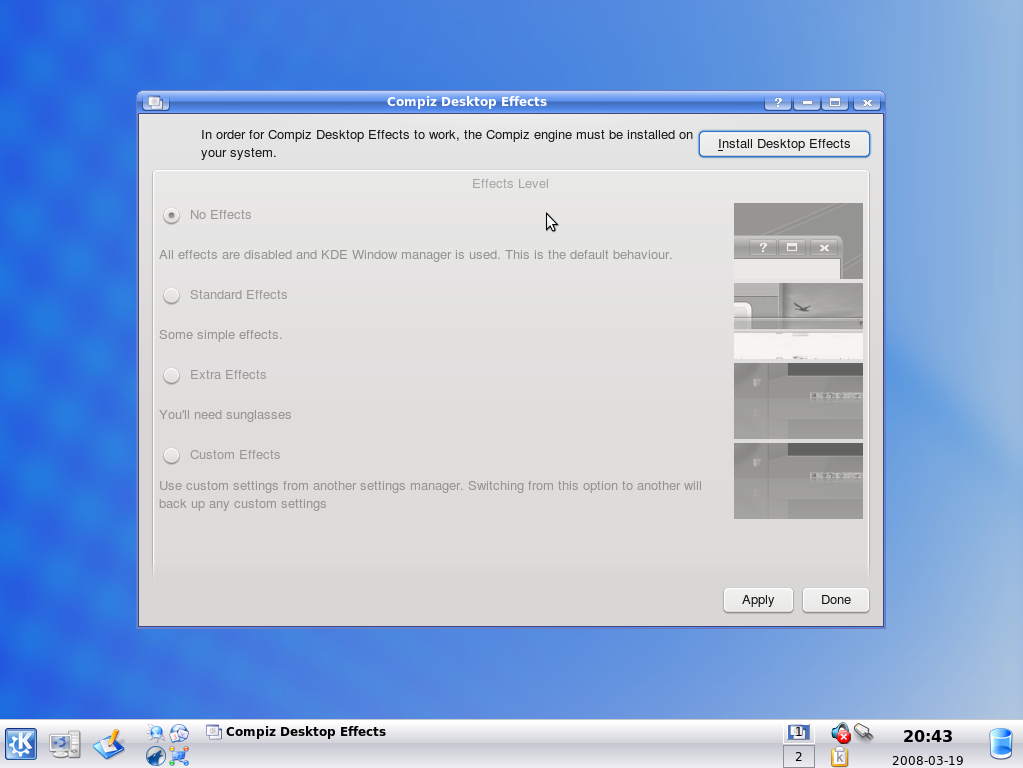
KDE 3.5.9を利用しているKubuntu 8.04でも、Compizのデスクトップ効果を簡単に有効化できるようになりました。4段階のレベルから選択できます:
- No Effects - すべての効果が無効化され、KDE window manager (KWin)を利用します。
- Standard Effects - ウィンドウの影付けや縮小化など、簡単な効果のみ有効になります。
- Extra Effects - Standard Effectsに加えて、さらに10倍近いの効果が有効になります。
- Custom Effects - Extra Effectsでも足りない場合は、この設定を有効にしCompiz Configuration Managerをインストールすれば、さまざまな効果の細かい設定を行えます。
Amarok
参考リンク: http://amarok.kde.org
バージョン: 1.4.9.1
KMenu -> Multimedia -> Amarok
|
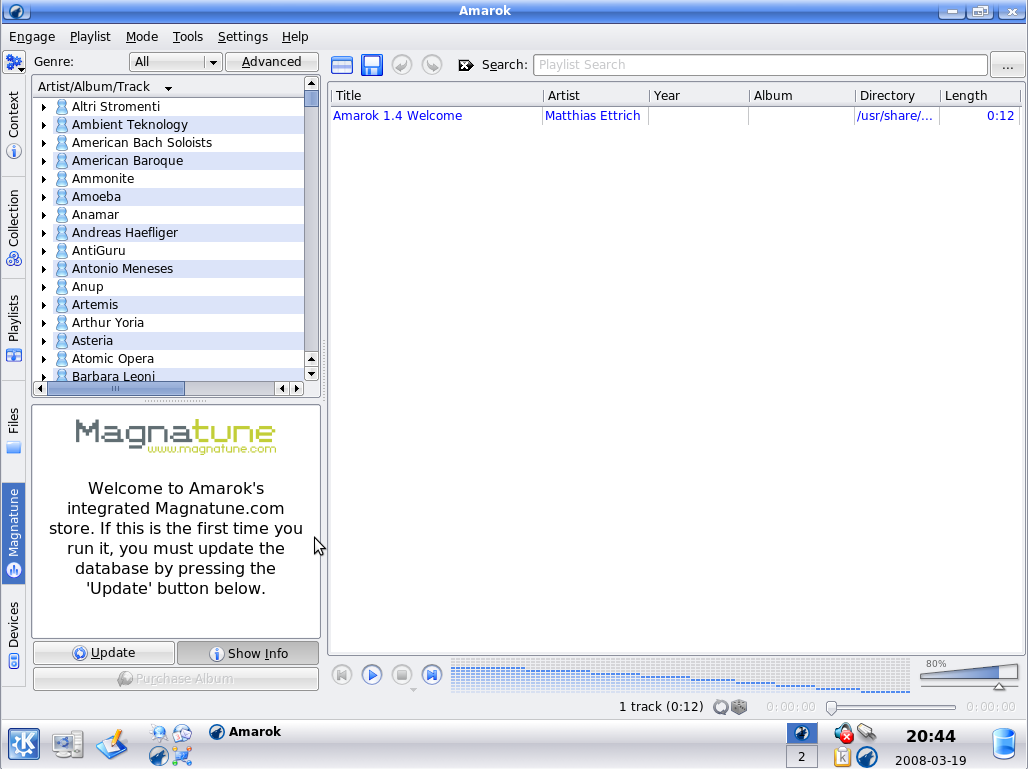
音楽プレイヤーであるAmarokも、新バージョンをリリースしています。最新版であるバージョン1.4.9.1では、次のような変更点と修正が行われています:
- FUSEやSSHFSを使ったiPhoneやiPod Touchのマウントがサポートされました
- 新しいiPodとの互換性が向上しました
- バックエンドとしてMySQLを使っている時の、いくつかのデータベースクエリが最適化されました
- PostgreSQLバックエンドが修正されました
Kaffeineのコーデックインストーラ
|
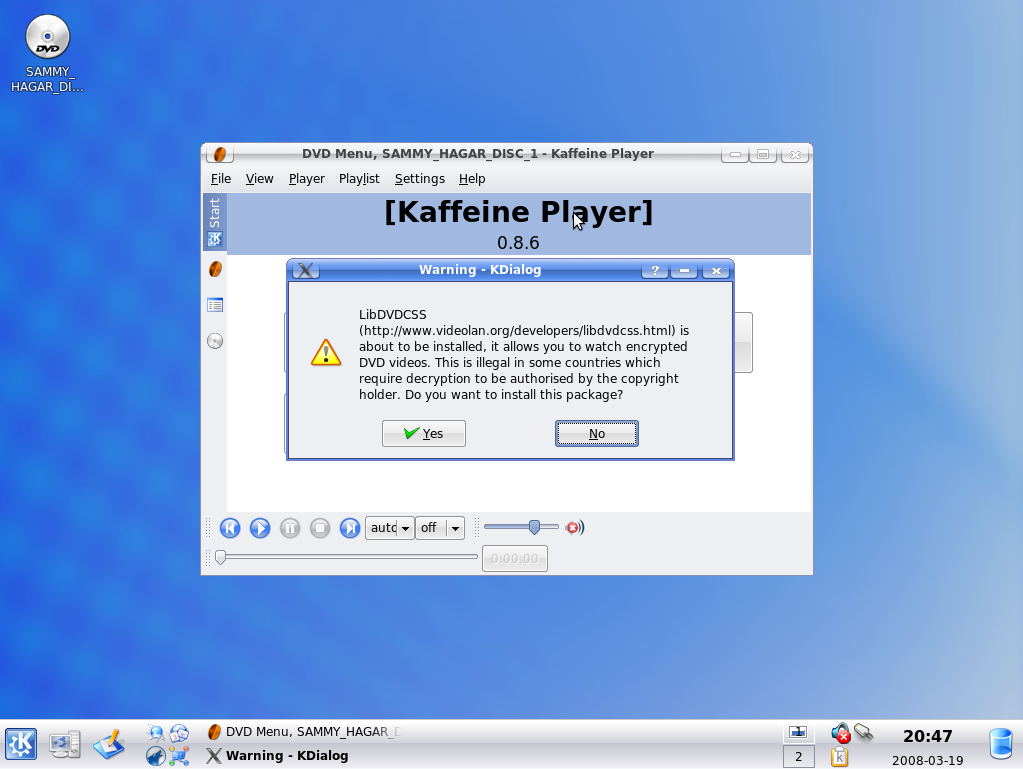
Kaffeineで最初にファイルを開いたときに、必要なコーデックが自動でインストールされるようになりました。この新機能には、DVDビデオを再生する場合に、DVDのコーデックをインストールする機能も備わっています。
Wubi
参考リンク: http://wubi-installer.org
|
|
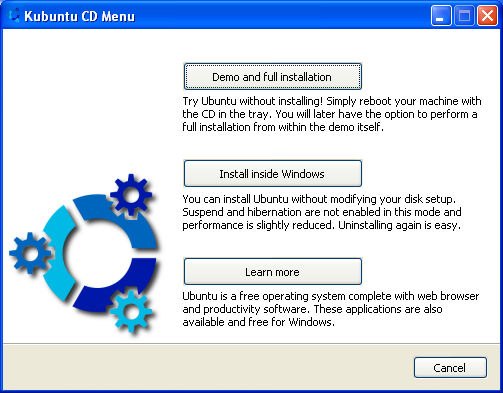
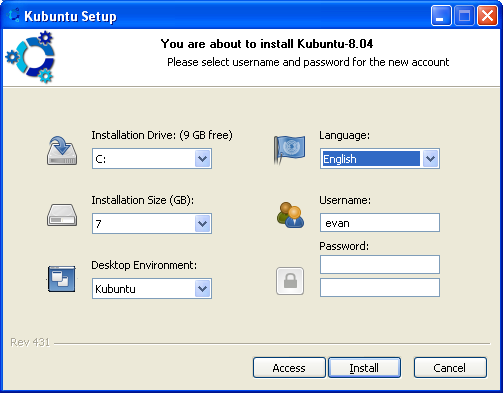
WubiはWindowsユーザ向けのUbuntuインストーラで、パーティションをいじることなくLinuxを導入できます。Wubiでは、他のアプリケーションと同じような方法でKubuntuをインストール・アンインストールすることが可能です。以下のような機能が備わっています:
- PCのパーティションの修正や、ブートローダのインストールは必要ありません。
- 必要なファイルのほとんどは一つのフォルダの中に収められます。もしWubiやKubuntuが必要なくなれば、簡単にアンインストールできます。
- Kubuntuのインストールは他のアプリケーションと同じような方法を使いますが、インストール後は他のOSと同じようにWindowsのブートローダからKubuntuを選択するだけで利用できます。
ファイルシステムの暗号化
参考リンク EncryptedFilesystemsInstaller
|
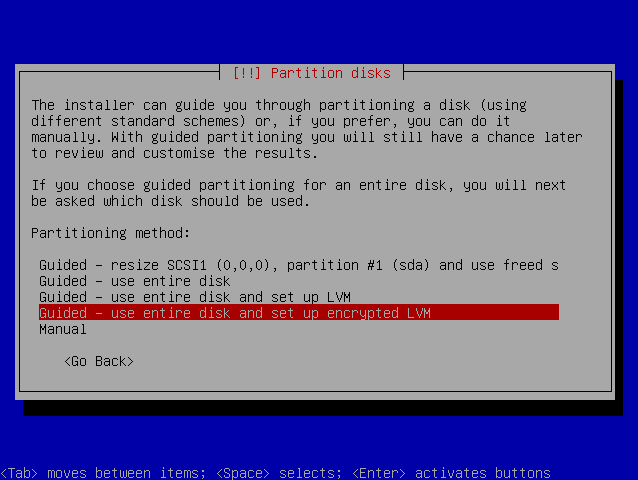
セキュリティを向上させるために、(/bootパーティションを除く)すべてのファイルシステムを暗号化できるようになりました。インストールプロセスのハードディスクのパーティションを設定するところで、暗号化オプションを選択するだけです。このオプションは現時点ではAlternate CDでのみ利用できます。
NTFSのサポートとUser Mountable Hard Disks
参考リンク: WriteSupportForNTFS
Kubuntu 8.04では、NTFSパーティションを簡単に読み書きできるようになりました。Dolphinを開き、Storage Mediaを選択し、NTFSパーティションを選べば、簡単に使えます。
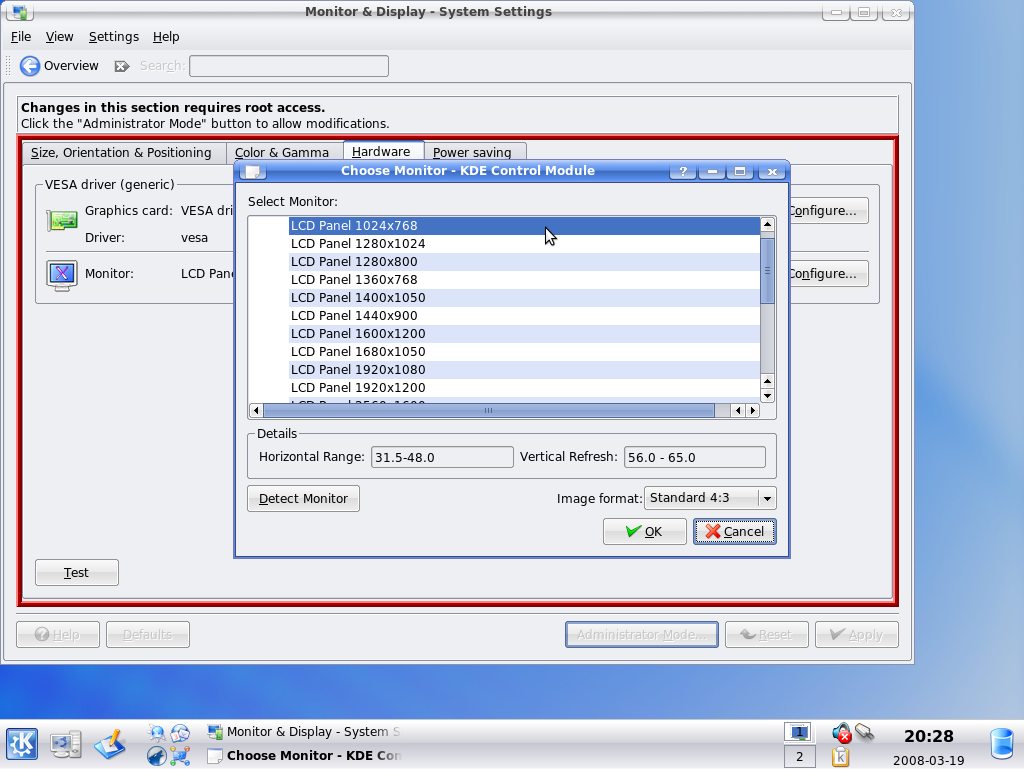
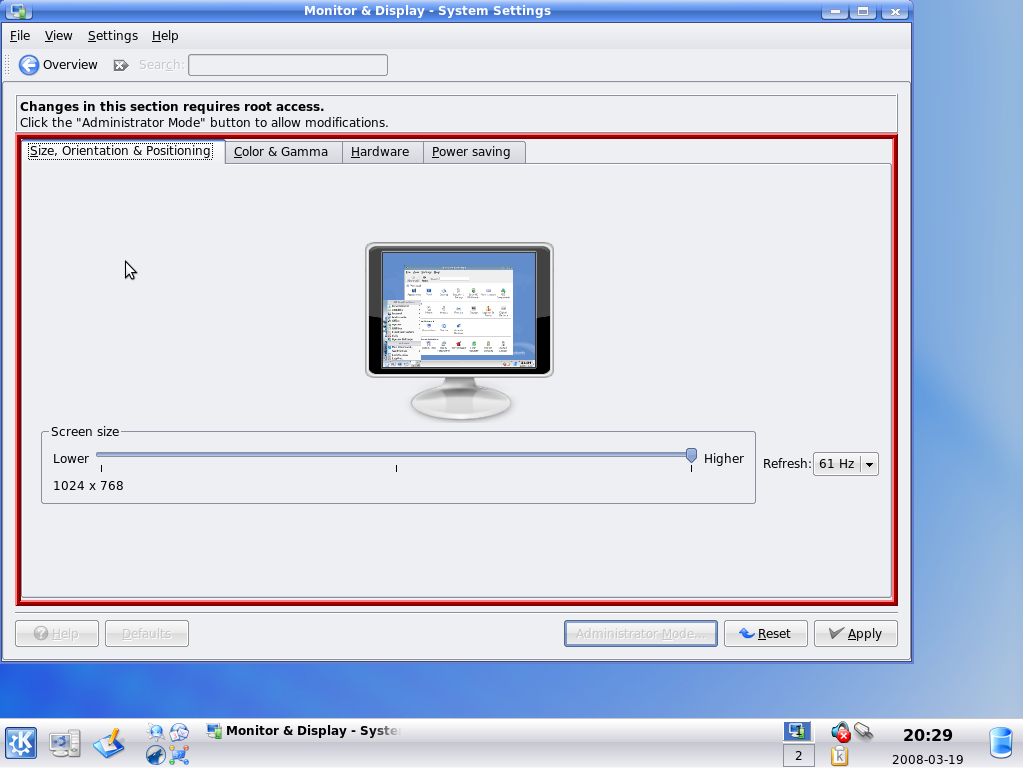
Bulletproof XとDisplay Configuration
参考リンク: https://launchpad.net/bugs/203378
KMenu -> System Settings -> Monitor & Display
Balletproof Xは、/etc/X11/xorg.confの設定に失敗しXorgがうまく動作しない場合に代わりに起動される、フェイルセーフモードです。
|
|
バッテリ情報の表示
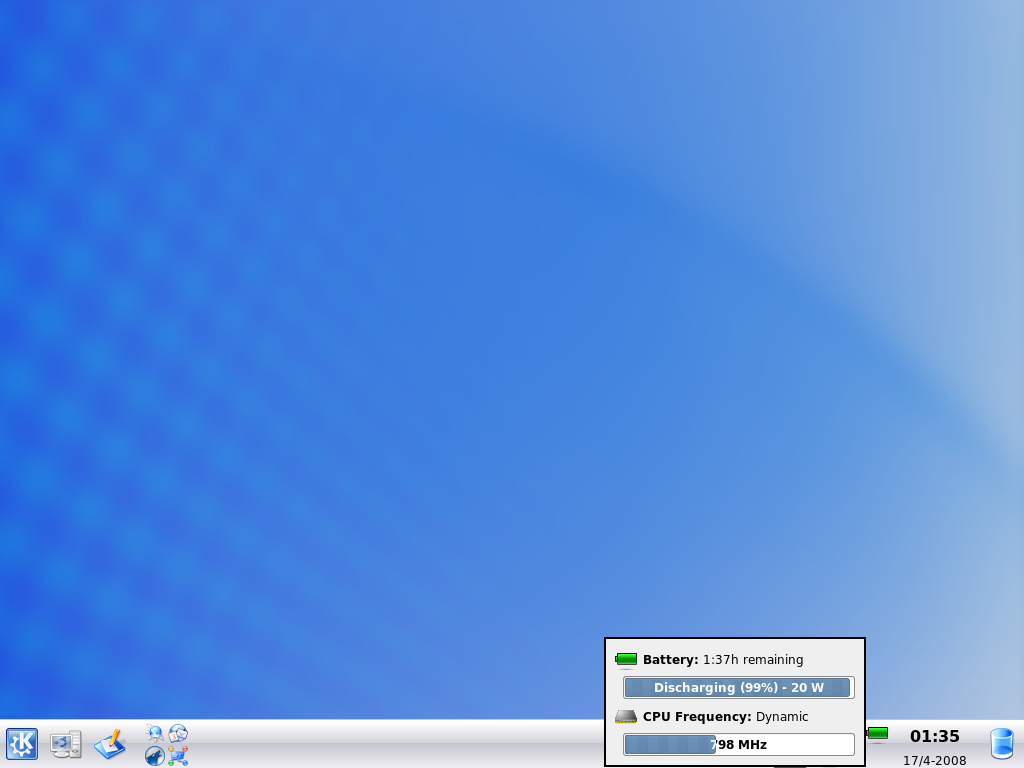
Kubuntu 8.04の新機能として、バッテリの電力消費量を表示するGuidance Power Manager (KDE3)が導入されました。注意:これはすべてのノートパソコンで動作するわけではありません。
|
オフィススイート
Kubuntu 8.04では、他のオフィススイートと同等の機能を持ったオープンソースのOpenOffice.org 2.4が提供されています。このアプリケーションには、必要なすべての機能を兼ね備えたワープロソフトウェアであるWriter、高機能な表計算ソフトウェアであるCalc、効果的なプレゼンテーション作成ソフトウェアであるImpressなどからなります。OpenOffice.orgは他の有名なオフィススイートと互換性を持っています。
もう少し軽いソフトウェアが必要なら、KOfficeを使うと良いでしょう。これには、データベース管理ソフトウェアであるKexiや、画像編集ソフトウェアであるKritaも含まれています。
個人情報管理ツール(PIM)
個人情報管理ツール(PIM)であるKontactは、他のPIMアプリケーションと連携し、それらを統合的に管理できます。Kontactを使えば、コミュニケーションが簡単になり、仕事の速度が上がり、より連携して仕事を行えるようになり、その結果、デジタルコラボレーションにおいて生産性と効率が大幅に向上します。メールやカレンダー、アドレス帳、メモ帳などの機能もあります。
ローカライゼーション
https://launchpad.net/distros/ubuntu/hardy/+translations
- 言語パックのインストールにKDEの言語設定が統合されました
- non-Latinでの入力メソッドの設定が自動化されました
- 言語パックにメニュー項目の翻訳結果が含まれ、Rosettaで新規に翻訳されたり、更新された場合により早く反映されるようになりました
- 翻訳結果を反映しながらドキュメントを開くと遅くなるので、Kubuntuドキュメントはアップデート時に翻訳が反映されるようになりました
サーバ
以前のリリースから、Ubuntuのサーバ版はLinuxサーバに求められる機能を簡単にインストールすることができました。今回のリリースから仮想化機能のサポートも行われます。Intel VTやAMD-Vが使えるx86システム上で、カーネルベースの仮想マシン(KVM)を使ってLinuxに修正を加えることなく複数の仮想マシンを実行できます。それぞれの仮想マシンはプライベートなネットワークカードやディスク、グラフィックアダプタなどの仮想化ハードウェアを持っています。仮想マシンインターフェースのサポートによって、VMWare上でのパフォーマンスも改善されます。Ubuntuのサーバ版と同様に、Kubuntu DVDからもサーバパッケージをインストールすることができます。
その他の機能
- Linux 2.6.24
- GCC 4.2.3
- X.org 7.3
- Python 2.5.2
- Qt 3.3.8 と Qt 4.3.4
ダウンロード
http://www.kubuntu.org/download.php
なるべくならBitTorrentダウンロードを行ってください - torrentファイル(.torrent)は、それぞれのミラーにあるダウンロードページにあります。
CD
Kubuntuでは2種類のCDイメージファイルを利用できます:
Desktop CD: LiveCDとして起動し、コンピュータにまったく変更を加えることなくKubuntuを利用することができます。また、インストールすることも可能です。インストール作業は簡単なので、一般的にはこちらをダウンロードすると良いでしょう。このCDを使ってインストールするには、少なくとも384MBのメモリと3GBのハードディスクの空き容量が必要です。
Alternate CD: 熟練者用の柔軟に設定できるKubuntuのインストールが行えます。自動インストールの設定や、ネットワークを使わずに古いバージョンからアップグレード、LVMやRAIDパーティションの利用、GRUB(ブートローダ)をマスターブートレコード(MBR)以外にインストールする、メモリが384MB以下の環境でインストールするといった場合に利用します。
それぞれのCDイメージごとに、3種類のファイルタイプが存在します:
ISO: CDイメージファイルそのもので、ミラーサーバから直接ダウンロードします。
Torrent: 世界中のBitTorrentクライアントと連携してダウンロードを行うためのTorrentファイルです。混雑している時間に、より高速にダウンロードを行うために、こちらのファイルを利用することが推奨されています。
Jigdo: より簡単に巨大なファイルをインターネット越しに配布するために設計されたjigdoを使って、Jigsawダウンロードを行います。
CDイメージをダウンロードしたら、CD書き込みソフトを使ってCD-Rにそのイメージを書き込む必要があります。詳しい方法については、こちらをご覧ください。
7.10からのアップグレード
Kubuntu 8.04へのアップグレードは、Kubuntu 7.10からのみ可能です。その方法については、Kubuntuアップグレードのページを参照してください。
KMenu -> System -> Adept ManagerからAdept Managerを起動します
AdeptでAdept -> Fetch Updatesをクリックします
- "Version Upgrade"ボタンをクリックします
フィードバック
意見がある場合はこちらにお知らせください。
既知の不具合については、Ubuntuのリリースノートをご覧ください。
開発: kubuntu-devel (at) lists.ubuntu.com (こちらで登録できます)
サポート
kubuntu-users (at) lists.ubuntu.com (こちらで登録できます)
IRC (#kubuntu)