対象とするUbuntuのバージョン
- すべて(Ubuntu12.10からはDVDにしか焼けません)
注意
- 容量が 700MB 以上の CD-R(W) や DVD を使用してください。
- Ubuntu12.10からはDVDを使用してください
Windows 98 / ME / 2000 / XP / 2003 Server / 7 の場合
ダウンロードしたisoファイルのMD5をチェックし、改ざんされたり壊れたりしていないことを確認します。確認方法については、こちらを参照してください。また、oooug.jpの解説ページには、他の確認用ソフトウェアについての解説もあります。
CDBurnerXP Pro を使う場合
CDBurnerXP Proをダウンロードし、インストールします。
- 空のCDを挿入します。Windowsのダイアログがポップアップしたら「何もしない」を選択します。
- インストールした CDBurnerXP Pro を起動します。
- ダイアログが表示されたら、「Create New Data-CD...」の項目をクリックします。
- Fileメニューから、「Write Disc from ISO File...」を選択します。
- 「...」をクリックし、ダウンロードしたISOファイルを選択します。
- 「Write Disc」をクリックし、焼きあがるのを待ちます。
- 焼きあがったCDをPCにセットし、再起動します。CDから起動するには、BIOSがCDから起動するよう設定されている必要があります。設定方法は、PCやマザーボードのマニュアルを参照してください。
DeepBurner を使う場合
DeepBurnerをダウンロードし、インストールします。
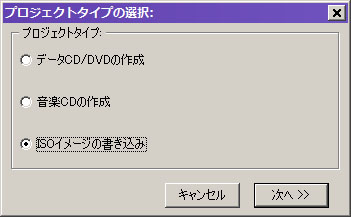
- アプリケーションを起動し、「ISOイメージの書き込み」を選択します。プロジェクトタイプの選択が表示されない場合はメニューの「ファイル」から「新規作成」を選択してください。
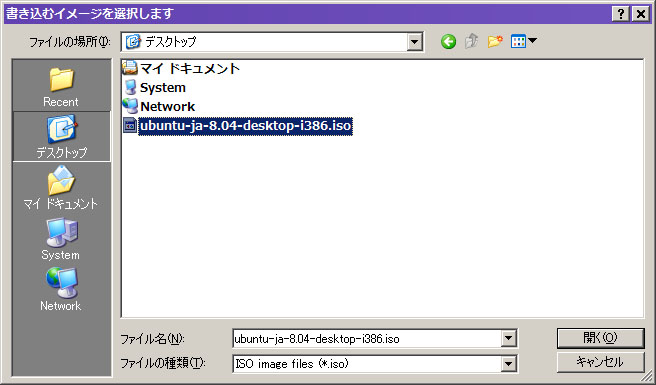
イメージファイルの「...」をクリックし、ダイアログから書き込むイメージファイルを選択します。
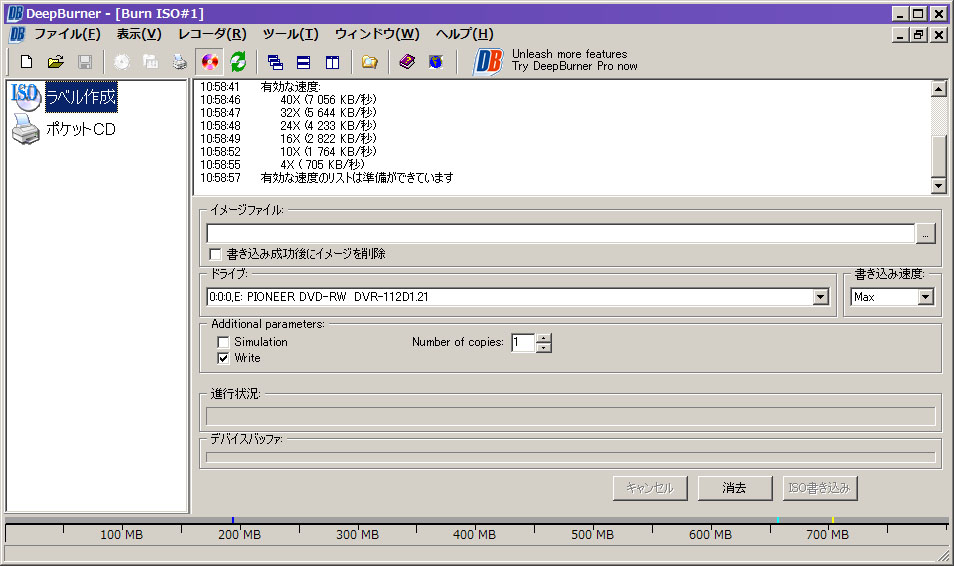
- 「ISO書き込み」がアクティブになるので、クリックしてください。
- 焼きあがったCD・DVDをPCにセットし、再起動します。DVD・CDから起動するには、BIOSがDVD・CDから起動するよう設定されている必要があります。設定方法は、PCやマザーボードのマニュアルを参照してください。


Sonic Digital Media を使う場合
Sonic Digital Mediaはフリーソフトウェアではありませんが、CD・DVDライティング機能をもったPCにプリインストールされている場合があります。まずはホーム>すべてのプログラムから"DigitalMedia Home"を起動してください。
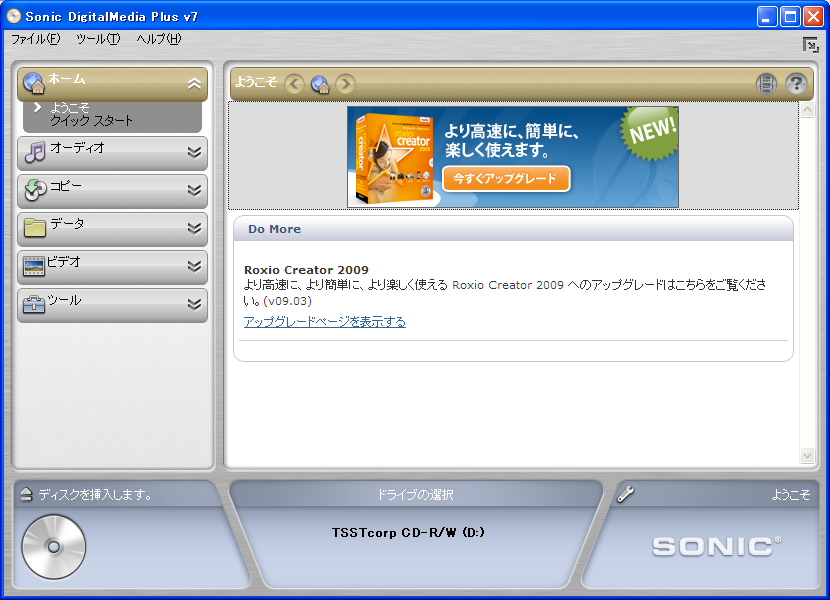
左ペインの“コピー”を押して、“イメージを書き込む”を選択し、“参照”ボタンを押して“イメージの場所”にダウンロードしたISOイメージファイルを指定します。また、CDドライブに空のCD-R(もしくはCD-RW、DVD)を挿入してください。
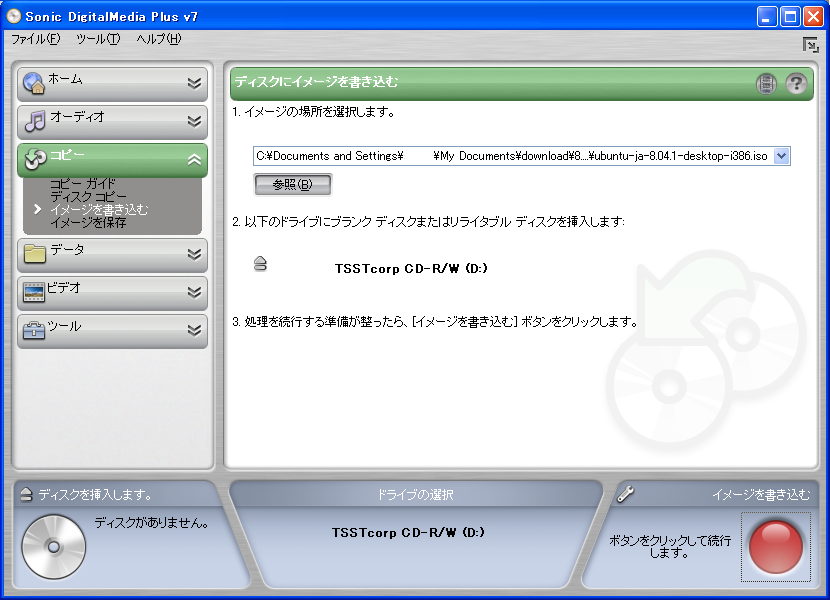
右下の“イメージを書き込む”の下にある赤いボタンを押せば、書き込みが開始されます。しばらくそのままお待ちください。書き込みが正常に終了すると、下記の画面が表示されます。
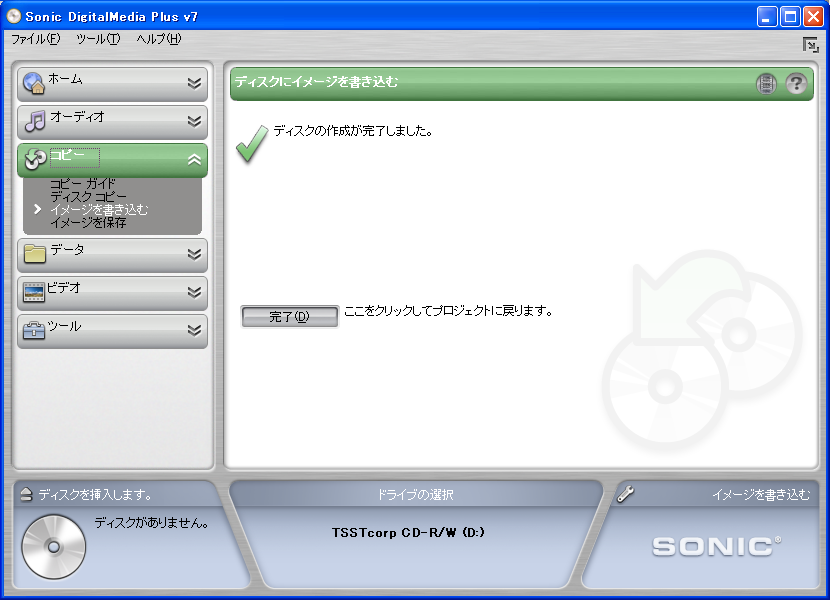


正常に書き込めた場合
正常に書き込めた場合、Windows上でそのCDを挿入すると「Ubuntu インストーラ」が起動します(注:7.10以降、JapaneseRemixの場合は11.10まで)くわしくは、 https://wiki.ubuntulinux.jp/UbuntuTips/Install/WubiGuide 。
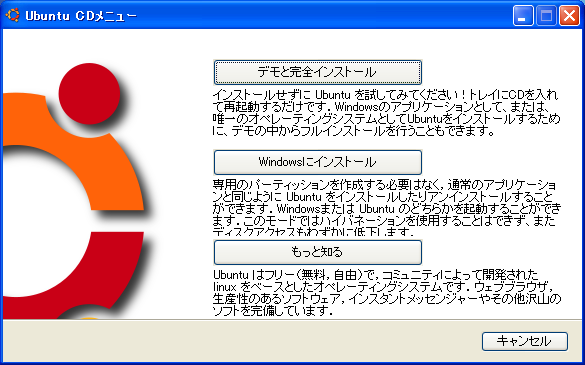
オートランが働いていない場合や、7.04以前のCDであれば「Ubuntu インストーラ」が起動しません。その場合は、マイコンピュータからCDドライブを開いてください。下記の画面のように複数のファイルが表示されれば正常に書き込めていると判断できます。
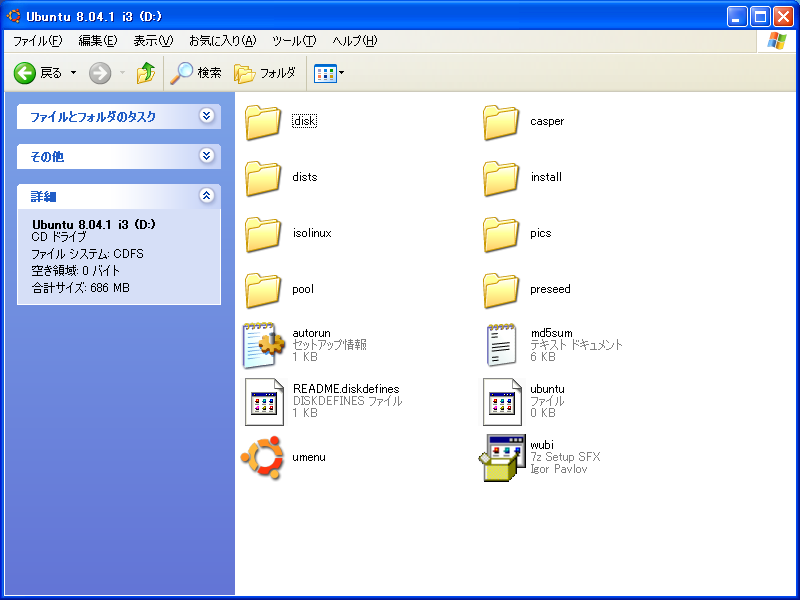
一つのファイルしか表示されない場合は、間違った書き込み方法を利用しています。CDライティングソフトウェアのマニュアルにて、ISOイメージの書き込み方法を確認してください。


Windows 8 の場合
- エクスプローラでダウンロードしたisoファイルを選択し、上部にでてきたタブでディスク書き込みを選択し、DVDを挿入して書き込みます。
Ubuntu の場合
- ダウンロードしたISOイメージファイルのMD5ハッシュ値をチェックし、改ざんされたり壊れたりしていないことを確認します。
- アプリケーション→アクセサリ→端末を開き、ISOイメージファイルが存在するディレクトリで以下のコマンドを実行するとMD5ハッシュ値が表示されます。ダウンロードしたページに記されたMD5ハッシュ値と一致すれば問題ありません。
$ md5sum ○○○.iso
- MD5ハッシュ値の比較までを自動で行いたい場合は、MD5SUMSファイルを用意します。ISOイメージファイルと同じディレクトリにMD5SUMSという名前の空ファイルを用意した上で、その中身にハッシュ値とファイル名を一行で書きます。Ubuntu 8.04.1の日本語ローカライズドDesktop CDであれば次のようになります。
bad97b6b6249cebd3b51dd8e776c116f ubuntu-ja-8.04.1-desktop-i386.iso
ファイルを保存した上で、端末にて次のコマンドを実行してください。$ md5sum -c MD5SUMS
「完了」と表示されればチェック完了です。完了と表示されていない場合、MD5SUMSファイルの書式を間違っているか、ダウンロードに失敗している可能性があります。また、MD5SUMSファイルはISOイメージファイルの配布元と同じ場所に存在することが多いので、それを利用するのも良いでしょう。
- アプリケーション→アクセサリ→端末を開き、ISOイメージファイルが存在するディレクトリで以下のコマンドを実行するとMD5ハッシュ値が表示されます。ダウンロードしたページに記されたMD5ハッシュ値と一致すれば問題ありません。
- ファイルブラウザでダウンロードしたファイルを見つけます。
- 右クリックし、「ディスクへ書き込む」を選択します。
正常に書き込めた場合、Ubuntu上でそのCDを挿入するとファイル・ブラウザ(Nautilus)が起動します。オートランが働いていない場合は、場所>コンピュータからCDドライブを開いてください。下記の画面のように複数のファイルが表示されれば正常に書き込めていると判断できます。
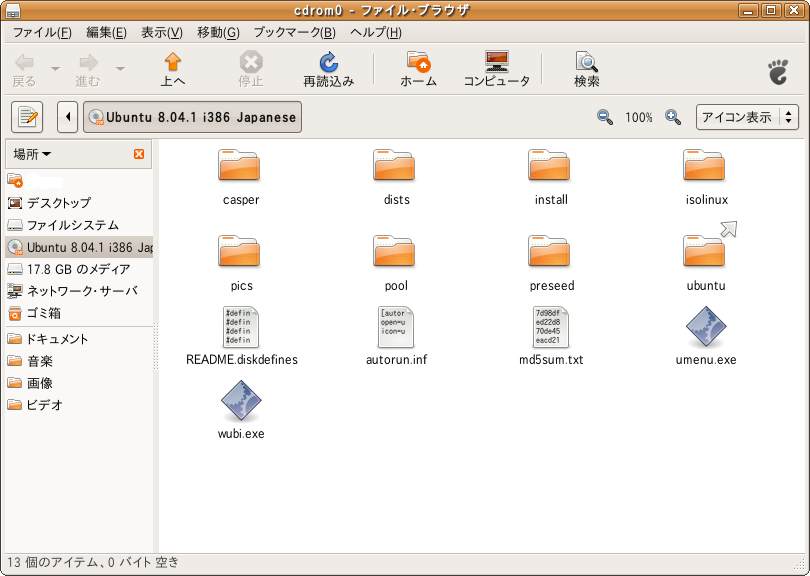
一つのファイルしか表示されない場合は、間違った書き込み方法を利用しています。CDライティングソフトウェアのマニュアルにて、ISOイメージの書き込み方法を確認してください。
