対象とするUbuntuのバージョン
- 9.10 Karmic Koala
UbuntuでFlashコンテンツを表示するには、「flashplugin-installer」パッケージが必要です。以下の方法で「flashplugin-installer」パッケージをインストールしてください。
- Ubuntu 9.10の場合:「Ubuntuソフトウェアセンターを使う」
Ubuntuソフトウェアセンターを使う
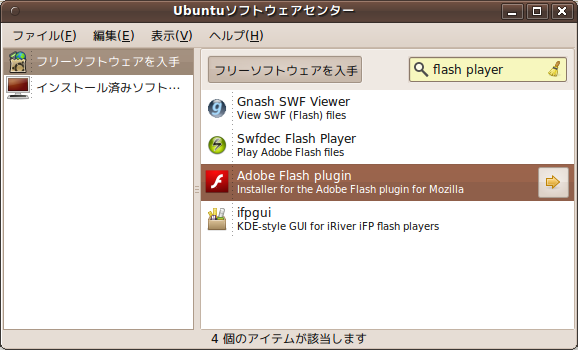
- [アプリケーション]-[Ubuntuソフトウェアセンター]を開きます。
- ウインドウの右上の検索窓に「Flash Player」と入力してEnterを押し、Adobe Flash pluginを探します(下図参照)。
- Adobe Flash plugin(パッケージ名:flashplugin-installer)をインストールします。
 flashplugin-installerパッケージをインストールすると、アドビ システムズ エンドユーザ使用許諾条件に同意したものとみなされます。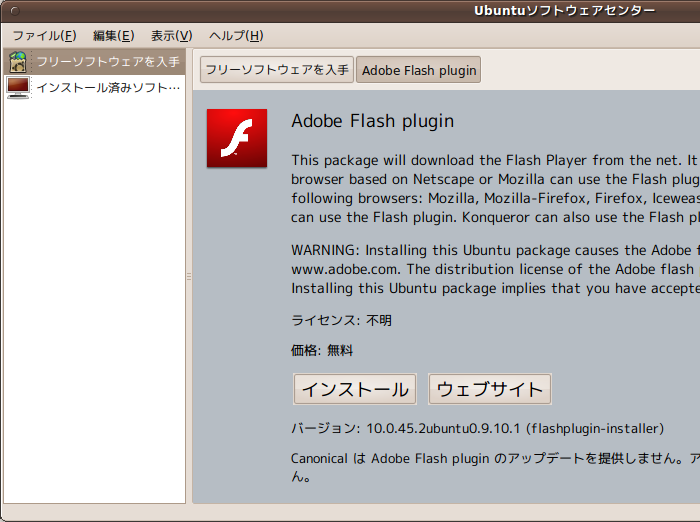
その他の方法
以下の方法は、何らかの理由で推奨手順が利用できない・利用したくない場合に用いてください。
日本語環境セットアップヘルパを使う
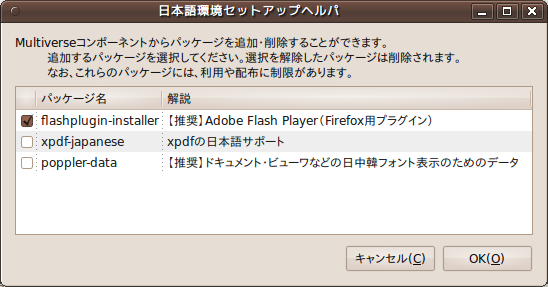
- [システム]-[システム管理]-[日本語環境セットアップヘルパ]を開きます。
- Multiverseコンポーネントの項目(2つ目の画面)で、flashplugin-installerにチェックを入れます。
- flashplugin-installerパッケージをインストールすると、アドビ システムズ エンドユーザ使用許諾条件に同意したものとみなされます。
Synapticパッケージ・マネージャを使う
- [システム]-[システム管理]-[Synapticパッケージ・マネージャ]を開きます。
- flashplugin-installerを探し、パッケージを右クリックして「インストール指定」を選びます。
- flashplugin-installerパッケージをインストールすると、アドビ システムズ エンドユーザ使用許諾条件に同意したものとみなされます。
- ツールバーの「適用」をクリックします。
端末からapt-getを使う
- [アプリケーション]-[アクセサリ]-[端末]を開きます。
- 次のコマンドを実行します。
- flashplugin-installerパッケージをインストールすると、アドビ システムズ エンドユーザ使用許諾条件に同意したものとみなされます。
$ sudo apt-get install flashplugin-installer
apt.ubuntu.com の apt リンクを使う
apt:flashplugin-installerをクリックしてください。(中ボタンクリックで新しいタブで開くことをお薦めします。)
AptURLを使う # APT リンクでインストールするには を参考にしてください。
- flashplugin-installerパッケージをインストールすると、アドビ システムズ エンドユーザ使用許諾条件に同意したものとみなされます。