対象とするUbuntuのバージョン
- 7.10
- 8.04
SDL系(2D)ゲーム
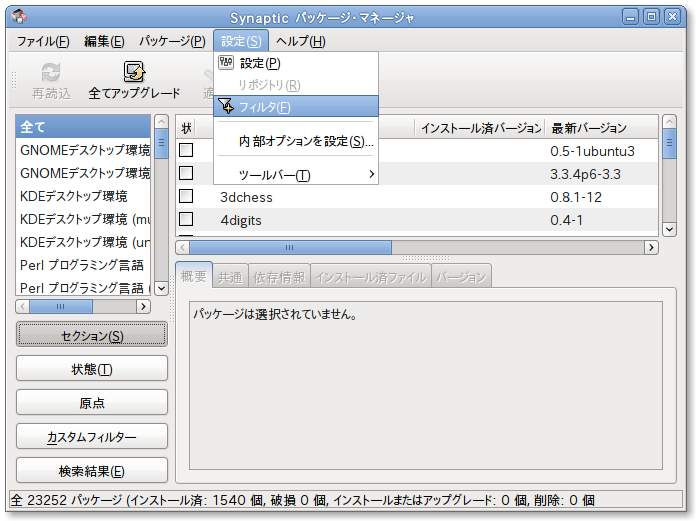
Synapticを起動し、「設定」>「フィルタ」を選択します。
※Synapticは上部パネルの「システム」>「システム管理」>「Synaptic パッケージ・マネージャ」から起動出来ます。
フィルタの作成及び状態タブの設定
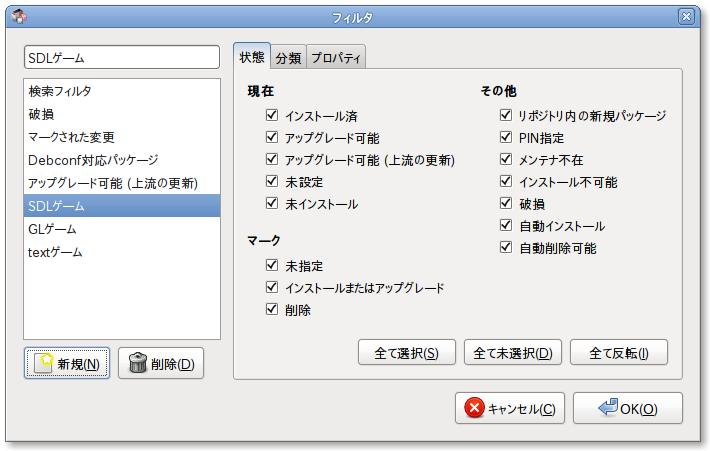
ウインドウ左下の「新規(N)」をクリックし新しいフィルタを追加します。フィルタ名はお好きなように。 状態タブは「全て選択(S)」にします。
分類タブの設定
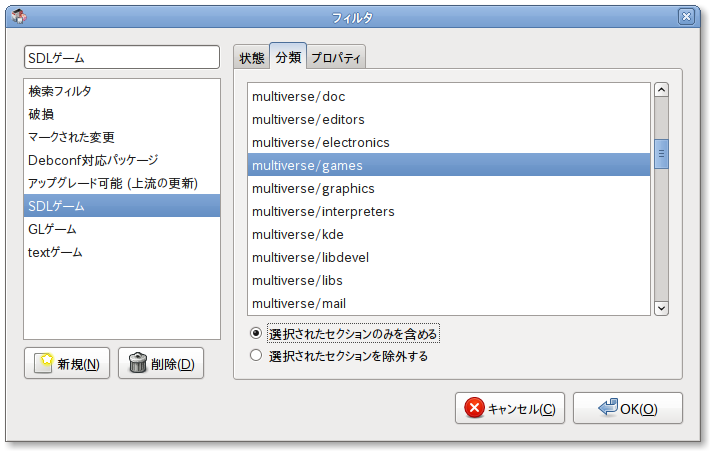
分類タブは "games" "multiverse/games" "universe/games" の三つを選択します。 Ctrl+マウスクリックで隣り合わない複数の項目を選択出来ます。 「選択されたセクションのみを含める」にチェックを入れます。
プロパティタブの設定
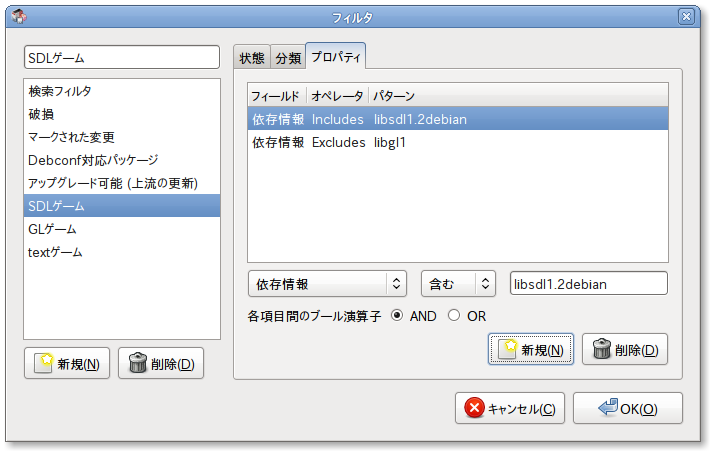
タブ右下の「新規(N)」を押し、図のように "libsdl1.2debian" "libgl1" の二つのパターンを作成します。
このように作成します。
「各項目間のブール演算子」は「AND」にチェックを入れます。 「OK(O)」をクリックし、フィルタウインドウを閉じます。
ゲームの検索
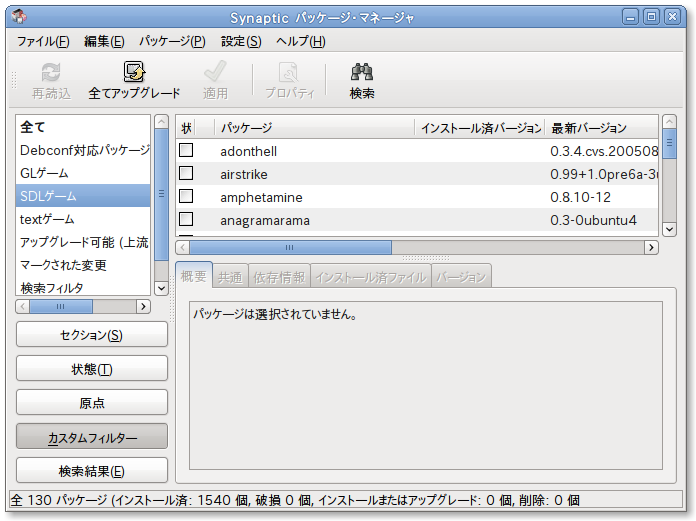
ウインドウ左下の「カスタムフィルター」をクリックし、表示されるフィルタの中から先ほど作ったものを選択します。 するとウインドウ右にSDL系ゲームの一覧が表示されます。
OpenGL系(3D)ゲーム
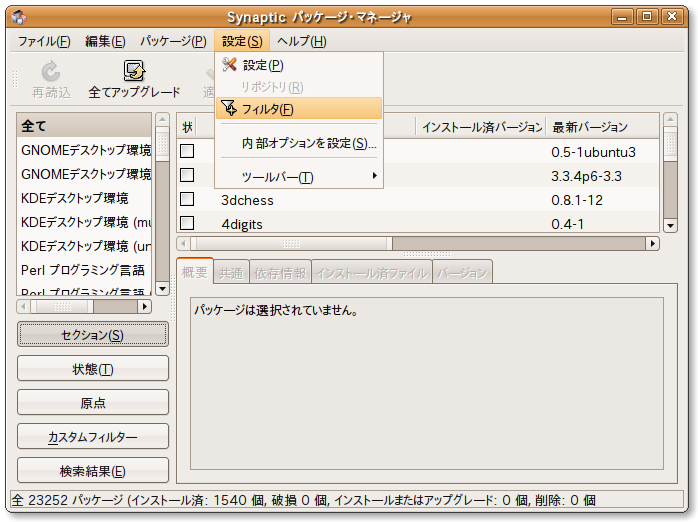
Synapticを起動し、「設定」>「フィルタ」を選択します。
フィルタの作成及び状態タブの設定
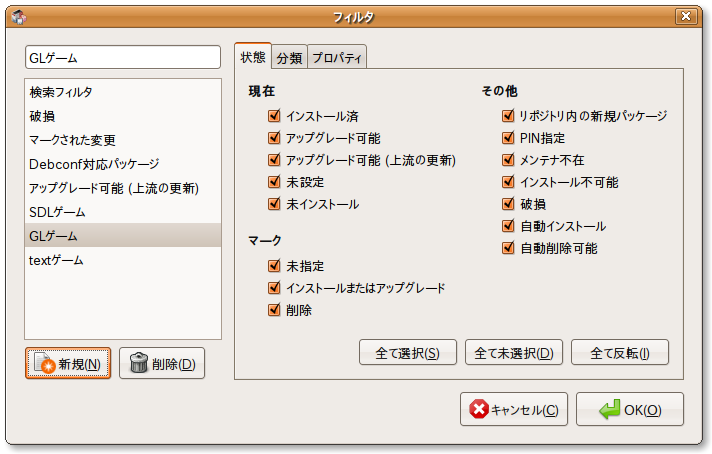
ウインドウ左下の「新規(N)」をクリックし新しいフィルタを追加します。フィルタ名はお好きなように。 状態タブは「全て選択(S)」にします。
分類タブの設定
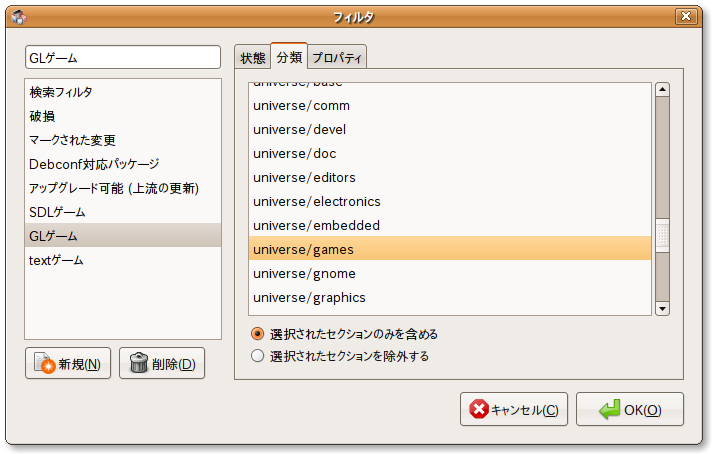
分類タブは "games" "multiverse/games" "universe/games" の三つを選択します。 Ctrl+マウスクリックで隣り合わない複数の項目を選択出来ます。 「選択されたセクションのみを含める」にチェックを入れます。
プロパティタブの設定
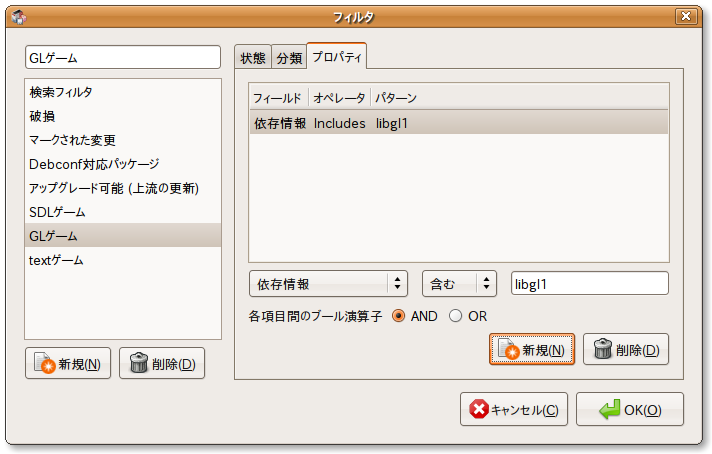
タブ右下の「新規」を押し、図のように"libgl1"のパターンを作成します。
このように作成します。
「OK(O)」をクリックし、フィルタウインドウを閉じます。
ゲームの検索
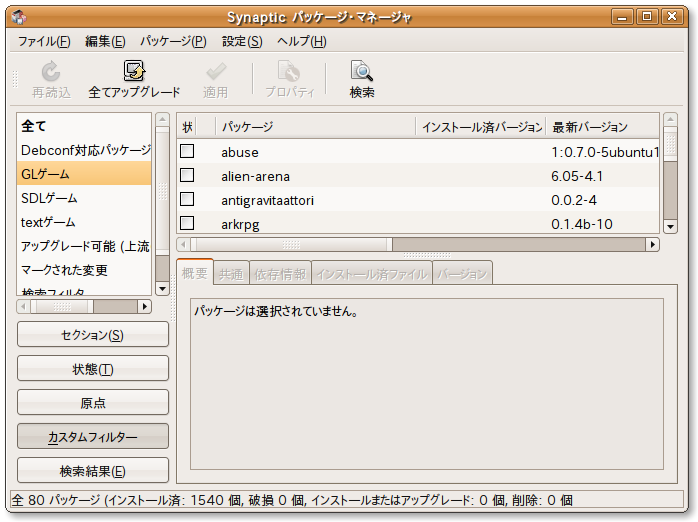
ウインドウ左下の「カスタムフィルター」をクリックし、表示されるフィルタの中から先ほど作ったものを選択します。 するとウインドウ右にOpenGL系ゲームの一覧が表示されます。
デフォルトフィルタを壊してしまったら
「カスタムフィルタをいじっていたら初めからあったフィルタを変にしてしまった、どうしよう。」
そのような場合には先ずSynapticを閉じて、次に「/root/.synaptic/」以下の「filters」を削除もしくばバックアップして下さい。 管理者権限が必要な作業ですので nautilus-gksu 等を用いて下さい。
端末から作業する場合は以下のように打ち込むと良いでしょう。
sudo mv /root/.synaptic/filters /root/.synaptic/filters.`date +%Y%m%d%H%M%S`.bak
すると/root/.synaptic以下に「filters.日付.bak」の書式で壊れたフィルタがバックアップされ、フィルタは初期状態に戻ります。
注意:「`」は「'」ではありません。お間違えなく。