対象とするUbuntuのバージョン
- 9.10 Karmic Koala
- 10.04 Lucid Lynx
 Ubuntu 9.04(Jaunty)以前のバージョンではアプリケーションの追加と削除を使ってください。
起動
以下の方法で起動できます。
GNOME のメニューの アプリケーション → Ubuntuソフトウェアセンター をクリックする。
Alt + F2 で software-center と入力し、実行する。
- 起動後のスクリーンショット
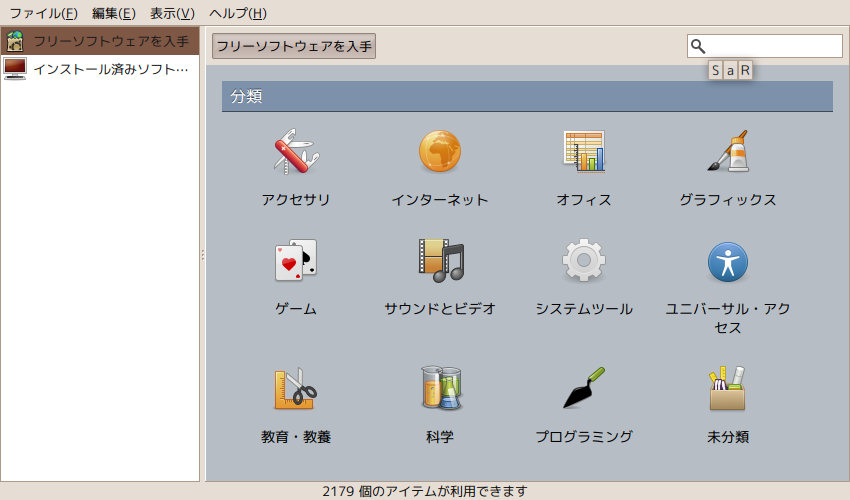

表示されるソフトウェアについて
メニューの 表示 で
- すべてのパッケージ
- Canonical のメンテナンスするソフトウェア
が選択できます。詳しくはコンポーネントをご覧ください。
検索
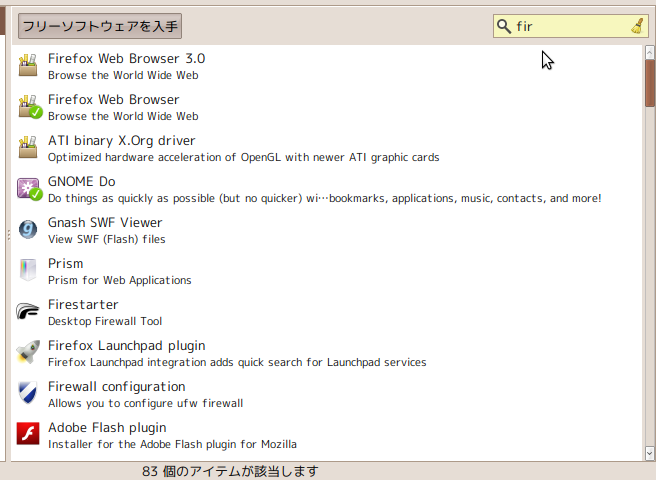
逐語検索1が出来ます。
インストールしたいソフトウェアを見つけたら、そのソフトウェアの名前の部分をダブルクリックするか、
 をクリックするとそのソフトウェアに関する説明のページに移動します。
 カテゴリーを開いているときに検索するとそのカテゴリーに限定して検索することが出来ます。例えば、
 となっているときに検索すると"アクセサリ"カテゴリーに限定して検索出来ます。


インストール
事前に#検索を参考にインストールしたいソフトウェアを探しておいてください。
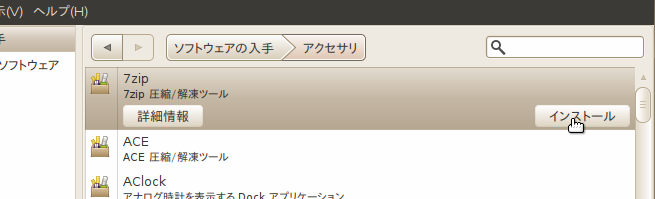
まだインストールされていないパッケージの場合、インストール のボタンがあります。このボタンを押してください。
管理作業を実行するために... などというタイトルのダイアログが出た場合は、あなたのパスワードを入力して OK を押してください。
![[インストール]をクリック](/UbuntuTips/Application/PackageManagementSystem/UbuntuSoftwareCenter?action=AttachFile&do=get&target=install.png "[インストール]をクリック")
Ubuntu 10.04 の場合
![[インストール]をクリック](/UbuntuTips/Application/PackageManagementSystem/UbuntuSoftwareCenter?action=AttachFile&do=view&target=install.png "[インストール]をクリック")

削除
事前に#検索を参考に削除したいソフトウェアを探しておいてください。
- すでにインストールされているパッケージの場合、[削除] のボタンがあります。このボタンを押してください。
[管理作業を実行するために...] などというタイトルのダイアログが出た場合は、あなたのパスワードを入力して OK を押してください。
![[削除]をクリック](/UbuntuTips/Application/PackageManagementSystem/UbuntuSoftwareCenter?action=AttachFile&do=get&target=remove.png "[削除]をクリック")
![[削除]をクリック](/UbuntuTips/Application/PackageManagementSystem/UbuntuSoftwareCenter?action=AttachFile&do=view&target=remove.png "[削除]をクリック")
インクリメンタルサーチ;1文字入力するごとに検索され、候補が更新されます。 (1)