対象とするUbuntuのバージョン
- 8.10 Intrepid Ibex
- 9.04 Jaunty Jackalope
- 9.10 Karmic Koala
- 10.04 Lucid Lynx
警告
グラフィックドライバが対応しない場合,GUI環境での使用に支障をきたす可能性があります。リスクを理解した上で実行して下さい。
注意
2009年2月以降、Compiz Fusionの名称は「Compiz」と改称されています。 詳細はこちらを参照。
必要なハードウェア
次のビデオカードで動作が確認されています。
- Intel:i810からi965まで
- NVIDIA:NVIDIAのバイナリドライバでサポートされるビデオカード
● NVIDIAドライバのバージョン173.14.12でサポートされるGPUはこちらを参照。
● NVIDIAドライバのバージョン180.44でサポートされるGPUはこちらを参照。
● NVIDIAドライバのバージョン185.18.14でサポートされるGPUはこちらを参照。
ドライバのセットアップ
- Intel:インストール時に自動で選択されるドライバで動作します。
- NVIDIA:次の手順を実行して、ドライバをインストールします。
システム>システム管理>ハードウェア・ドライバを開きます。NVIDIAの高性能グラフィックドライバを有効にし、Ubuntuを再起動します。
ドライバが正しく設定されたかどうか確認するには、以下のコマンドを実行します。
glxinfo | grep direct
次のように出力されれば問題ありません。
direct rendering: Yes
Compiz Fusionの起動方法
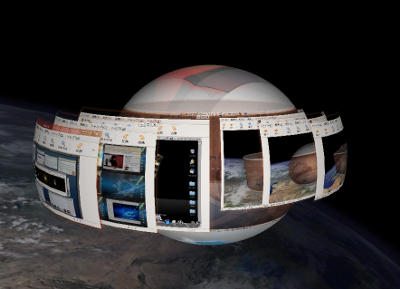
対応するグラフィックドライバが有効であれば,インストール直後から起動します。ただし,初期状態では,最小限の効果しか有効になっていません。
まず,デスクトップ上で右クリックして「背景の変更」を選択し,「外観の設定」を開きます。「視覚効果」のタブに下記の項目が表示されます。「外観の設定」はGnomeメニューのシステム>管理>外観の設定で開くこともできます。
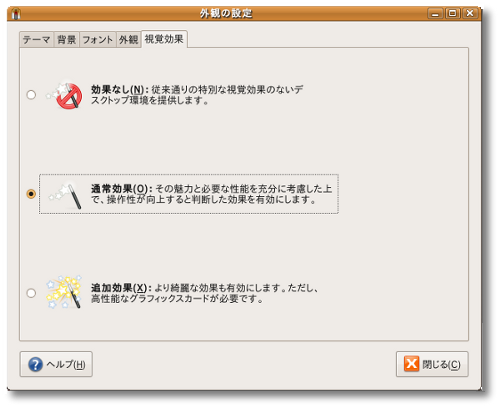
効果なし:CompizFusionを無効にする
- 通常効果:最小限の効果のみを有効にする
- 追加効果:揺れるウィンドウを有効にする
対応するグラフィックドライバが有効であれば,初期状態で「通常効果」が選択されているはずです。より多くの効果を得るには,CCSM(Compizconfig Settings Manager)を導入し,追加したい効果を有効にする必要があります。
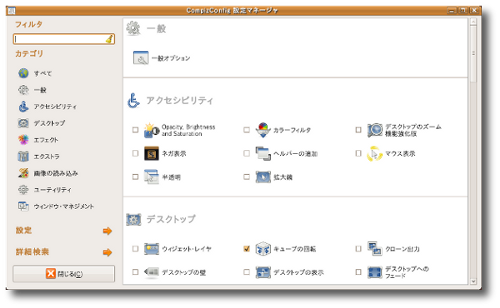
CCSMのインストール
次のコマンドで必要なパッケージをインストールします。
sudo apt-get install compizconfig-settings-manager
Fusion Icon
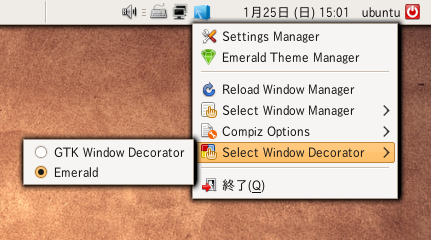
ウィンドウマネージャを変更するには,Fusion Iconを利用すると便利です。インストール後,Gnomeメニューのアプリケーション>システムツール>Compiz Fusion Iconで起動します。Fusion Iconを起動すると,上部パネルの右側に水色のアイコンが表示されます。このアイコンを右クリックして,Select Window Manager>Compizを選べばCompiz Fusionが有効になり,Select Window Manager>Metacityを選べば通常のウィンドウマネージャに戻すことができます。
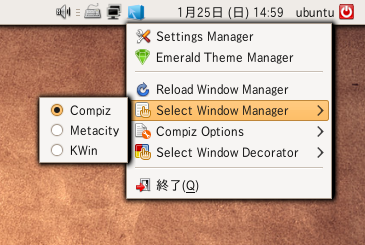
Fusion Iconのインストール
次のコマンドで必要なパッケージをインストールします。
sudo apt-get install fusion-icon
Emerald
Compiz Fusionでは,ウィンドウ枠をカスタマイズすることができます。ウィンドウ枠を変更するには,Emeraldというプログラムを使います。emerald-themesというパッケージを追加することで,様々なウィンドウ枠に変更することが可能になります。また,GNOME-Look.org,BERYL Themes and Eye Candy!,Compiz-Themes.orgなどで配布されている独自のテーマを追加することもできます。

Emeraldのインストール
次のコマンドで必要なパッケージをインストールします。
sudo apt-get install emerald emerald-themes
Fusion Iconを右クリックして,Emerald Theme Managerを選択すると,Emerald Themerが起動してテーマを変更することができます。Emerald Themerは,Gnomeメニューのシステム>設定>Emerald Theme Managerで起動することもできます。また,Fusion Iconを右クリックして,Select Window Decorator>Emeraldを選べばEmeraldが有効になり,Select Window Decorator>GTK Window Decoratorを選べば通常のウィンドウ枠に戻すことができます。
備考
改善点・不備等、加筆修正お願いします。(初版の筆者)