対象とするUbuntuのバージョン
- 9.10 Karmic Koala
- 10.04 Lucid Lynx
GNOME メイン・メニュー

表示・非表示の切り替え
アイテム: の 表示 欄にチェックがあるアイテムは表示されます。チェックを外すと表示されません。
編集の仕方
以下の方法で、メイン・メニュー(alacarte)を起動してください。
GNOME のメイン・メニューを右クリックし、メニューの編集 を選択する。
GNOME のメイン・メニューの システム ▸ 設定 ▸ メイン・メニュー を選択する。
Alt+F2 を押し、アプリケーションの実行 ダイアログで alacarte と入力し、実行 を押す。
メニュー: で編集したいアプリケーションのアイテムがあるフォルダーを選択してください。
アイテム: の編集したいアプリケーションのアイテムを選択して、右ペインの プロパティ を選択してください。
表示されたランチャーのプロパティ ダイアログの各項目を編集してください。各項目の意味は以下の通りです。
- アイコン
- メニューで表示されるアイコンのパスを指定します。
- 種類
アプリケーション(GUIのプログラム), 端末内で起動する(CUIのプログラム)の内から選択してください。
- 名前
- メニューで表示される名前です。
- コマンド
- 実行されるコマンドです。
- コメント
メニューではツールチップとして表示されます。
Firefoxをロケールが"C"の状態で起動しています。([http://www.itmedia.co.jp/enterprise/articles/0605/16/news027.html 詳細]) (1)
詳しくは[http://d.hatena.ne.jp/kakurasan/20070707/p2 こちら]を参照してください。 (2)
例
アプリケーション ▷ インターネット ▷ Chromium で chromium-browser %U --enable-plugins が実行されるようにする設定の変更を例に説明します。
メイン・メニュー(alacarte)を起動してください。(参照)
以下の様に選択していってください。
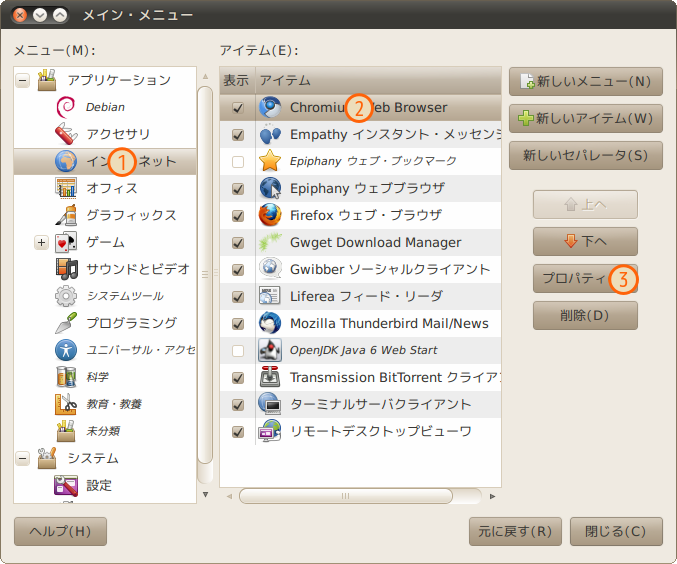
ランチャーのプロパティ ダイアログのコマンド欄を{{{chromium-browser %U --enable-plugins

}}}と書き換え、閉じる を押す。BRImageLink(ChromiumConfDialog.png,width=300)

場所の編集
メニューの 場所 に追加したい場合は Nautilus で追加したいフォルダを開いた状態で、Nautilus のメニューの ブックマーク ▸ ブックマークの追加 を選択してください。
削除や表示の順番の変更をしたい場合は、Nautilus のメニューの ブックマーク ▸ ブックマークの編集 を選択してください。
リンク
UbuntuのKDEアプリがスッキリした。 ~Gnome Menu Extended~ - Ubuntu通信
- KDE アプリケーションのアイテムを KDE 以下に移動する。