対象とするUbuntuのバージョン
- 7.10 Gutsy Gibbon
このTipsの初版はPrashanth Ellina氏のMatrix Desktopを参考に作成されました。 |
Nautilusによるデスクトップの描画を停止する
GUIから
Alt+F2 でアプリケーション実行ダイアログを呼び出す。
gconf-editorと入力しEnter。
[apps] → [nautilus] → [preferences] と辿り、[show_desktop] のチェックを外す。
- gconf-editor を閉じる。
端末から
gconftool-2 --type bool --set /apps/nautilus/preferences/show_desktop false
を実行する。
備考
元に戻すには、端末からの場合、例えば
gconftool-2 --type bool --set /apps/nautilus/preferences/show_desktop true
を実行します。
デスクトップをスクリーンセーバーで描画する
Nautilusによるデスクトップの描画を停止した後以下を行う。
端末から以下を入力しEnter。
/usr/lib/xscreensaver/使いたいスクリーンセーバーの名前 -root
備考
どんなスクリーンセーバがあるかは/usr/lib/xscreensaver/以下を参照下さい。
xscreensaver-data-extra パッケージを導入すると使えるスクリーンセーバーが増えます。
詳しいオプションについては、端末から
/usr/lib/xscreensaver/使いたいスクリーンセーバーの名前 --help
あるいは
man 使いたいスクリーンセーバーの名前
と入力しEnterして調べてください。
デスクトップを動画で描画する
Nautilusによるデスクトップの描画を停止した後以下を行う。
mplayerを用いて
mplayerをインストールする。
端末から以下を入力しEnter。
mplayer -loop 0 -vo xv -fs -rootwin 表示したい動画
描画が乱れる場合は「-vo xv -fs」にかえて「-vo x11 -zoom」を使用(CPUへの負荷は増えます)
mplayer -loop 0 -vo x11 -zoom -rootwin 表示したい動画
音声を切る場合は「-ao null」オプションを追加。mplayer -loop 0 -vo xv -ao null -fs -rootwin 表示したい動画
備考
各オプションの詳細については、端末から
mplayer --help
あるいは
man mplayer
と入力しEnterして調べてください。
xineを用いて
xine-uiをインストールする。
端末から以下を入力しEnter。
xine --loop --root 表示したい動画
音声を切る場合は「--audio-driver null」オプションを追加。
xine --loop --root --audio-driver null 表示したい動画
備考
各オプションの詳細については、端末から
xine --help
あるいは
man xine
と入力しEnterして調べてください。
例
燃えろubuntu!
スクリーンショット
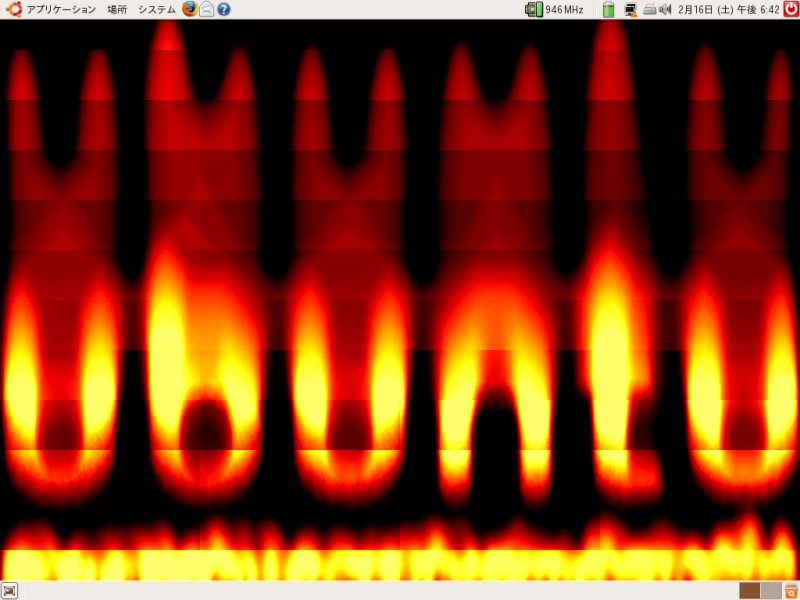
必要なパッケージとファイル
- 必要なパッケージ
xscreensaver-data-extra
- 必要なファイル
コマンド
logo-Ubuntu.xbmをホームフォルダに置いた場合
/usr/lib/xscreensaver/xflame -root -bitmap ~/logo-Ubuntu.xbm
デスクトップマンデラさん
スクリーンショット
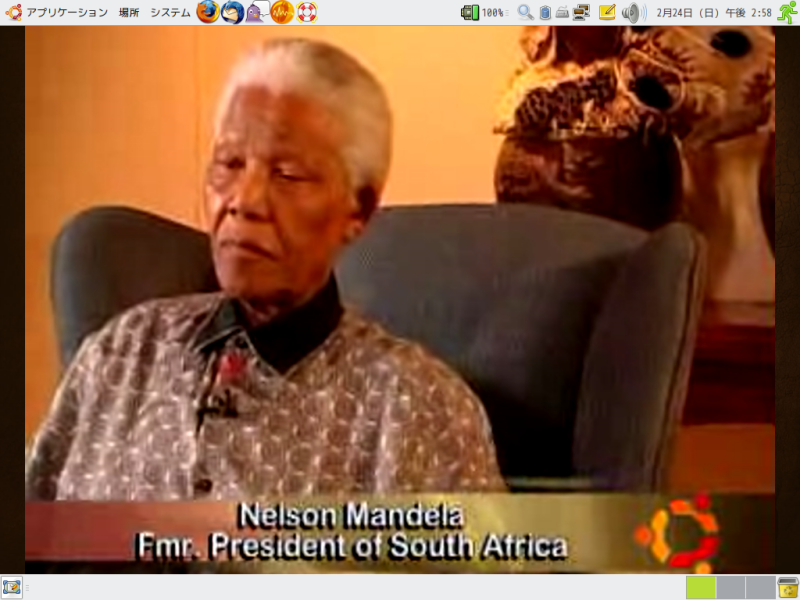
コマンド
mplayer -loop 0 -vo x11 -zoom -rootwin "/usr/share/example-content/Experience ubuntu.ogg"
自動起動への登録
|
 グラフィックが貧弱なPCで自動起動に登録するとGNOMEが立ち上がらなくなる場合があります。~/.config/autostart以下の該当ファイルを削除することで復旧できますが、テキストモードでのログインや端末でのファイル操作に不慣れな方は自動起動に設定しないことをおすすめします。
- 方法
システム>設定>セッションから起動されるウィンドウ内の「自動起動するプログラム」タブから設定・登録する。ファイルをコマンドの引数に与える場合フルパスで指定する必要がある。