対象とするUbuntuのバージョン
- 7.10 Gutsy Gibbon
ここでは、Ubuntuの公式ディストリビューションの Ubuntu と Xubuntu の Alternate CD によるインストールの手順を説明します。Xubuntuのほうがよりメモリが少ない環境でも動作します。またインストールの途中経過を知らせてくれる画面はすべて省略しています。次の画面に切り替わるまで長いときは数分かかる場合もあります。気長に待ちましょう。
Ubuntu Alternate CDのダウンロード
Ubuntu.com のダウンロードページに移動します。
- 欲しいバージョン、エディション、入手先(あなたの近所のサイト)を選択します。
- Check here if you need the alternate desktop CD. にチェックをして、
- Start Download をクリックします。
Xubuntu Alternate CDのダウンロード
Xubuntu.com のダウンロードページに移動します。
- 入手先(あなたの近所のサイト)のリンクをクリックして移動します。
- xubuntu-7.10-alternate-i386.iso (amd64の人は xubuntu-7.10-alternate-amd64.iso )をクリックします。
ISOイメージファイルからインストールCDを作成する方法はISOイメージをCD-R(W)に書き込むにはを見てください。 CD-ROMを入れて、パソコンを再起動します。
Alternate CDによるインストール
|
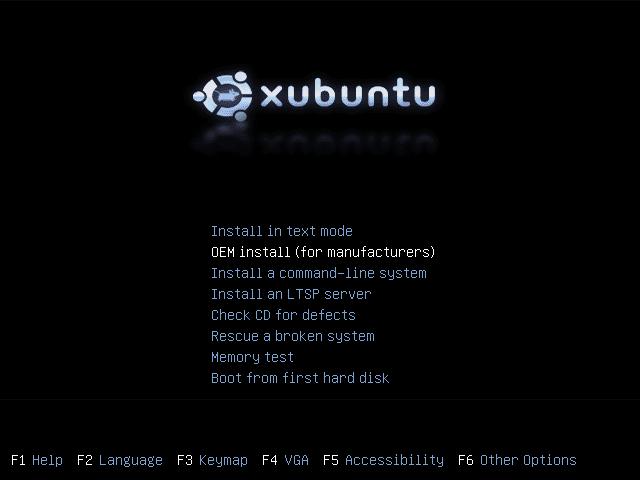
CDから起動するとインストールプログラムのメニューが英語で表示されます。F2キーを押して言語を切り替えます。
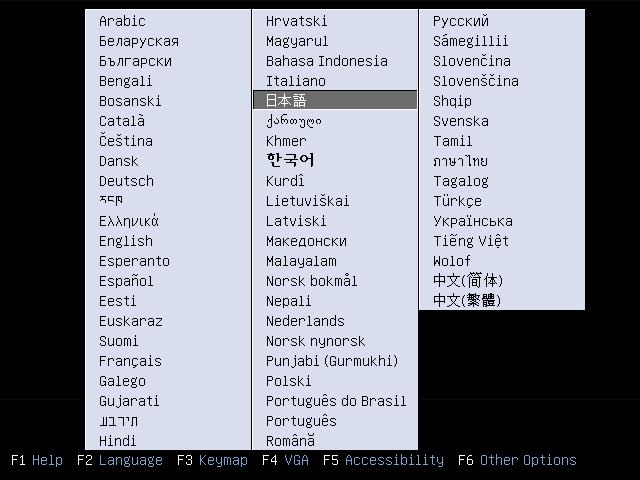
日本語を選択してEnterキーを押すと、メニューに戻ります。
「テキストモードでインストール」を選択してEnterキーを押して、インストールを開始します。
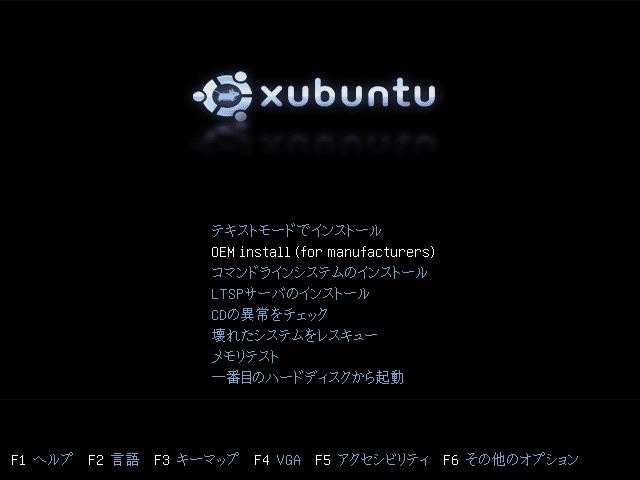
 インストールプログラムのメニューには、他にもいろいろなオプションがあります。あなたの環境やニーズに合わせたインストールを行ってください。
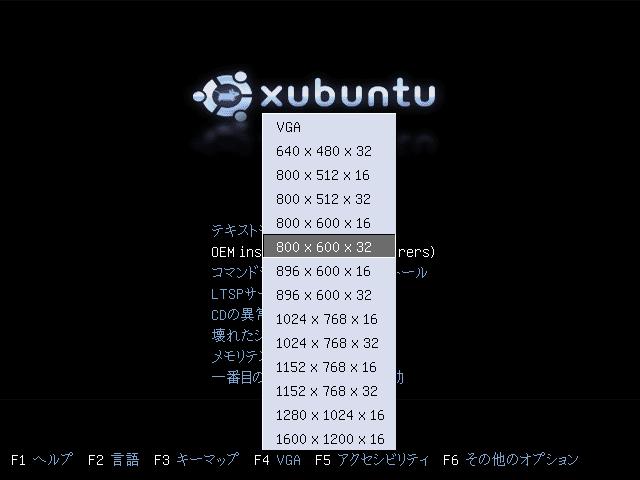
たとえば、インストール中の画面サイズを変更したいときは、F4キーを押してください。
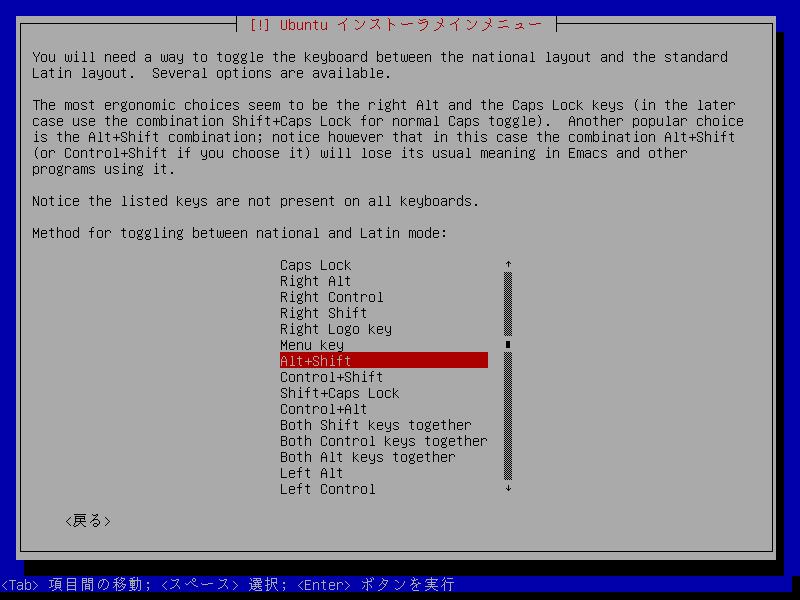
キーボードの言語の切り替え(日本語と英語)に使うキーを選択します。Enterキーを押して次に進んでください。
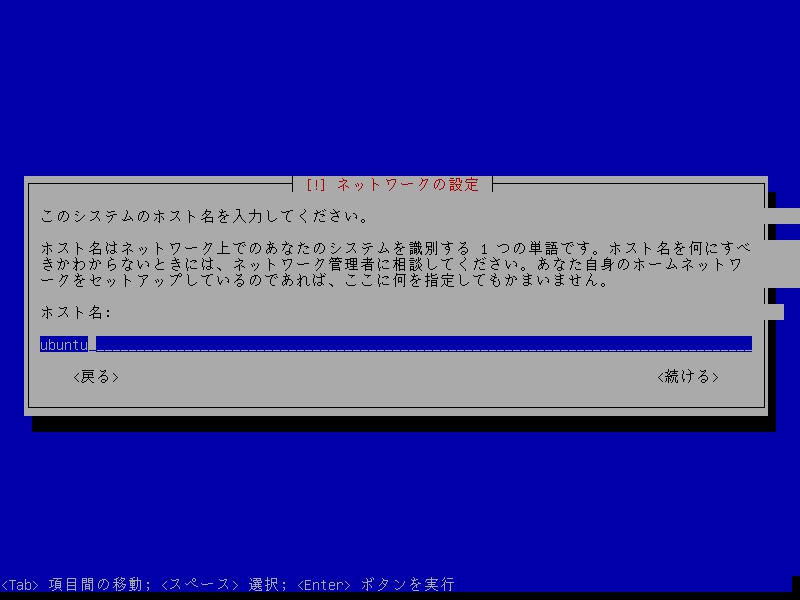
ホスト名(コンピュータの名前)を指定したら、Enterキーを押して次に進んでください。


ハードディスクのパーティションの作成
1台のハードディスクに Ubuntu と Windows を共存させる場合は、Windowsのパーティションのサイズを小さくして空き領域を作って、空き領域を Ubuntu に割り当てることができます。以下の手順はハードディスクのすべての領域を Ubuntu に使う方法です。ご注意ください。
「ガイド−ディスク全体を使う」を選択して、パーティション作成プログラムにパーティションの作成をお任せします。
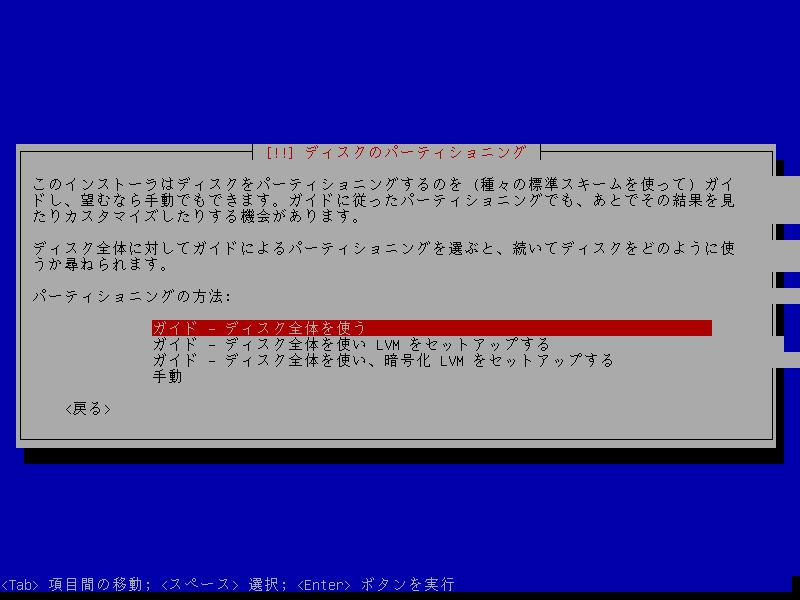
ハードディスクの内容が消えてしまうことを忠告しています。よかったら Enterキーを押して次に進んでください。
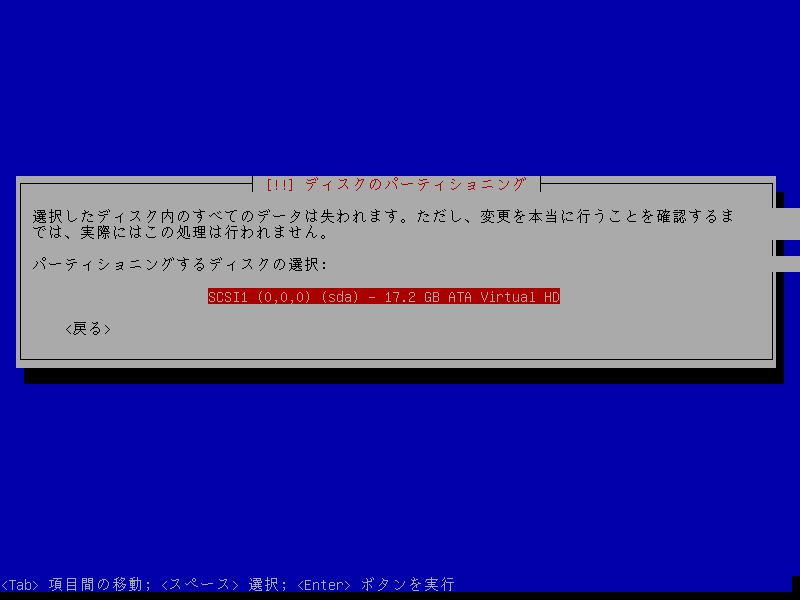
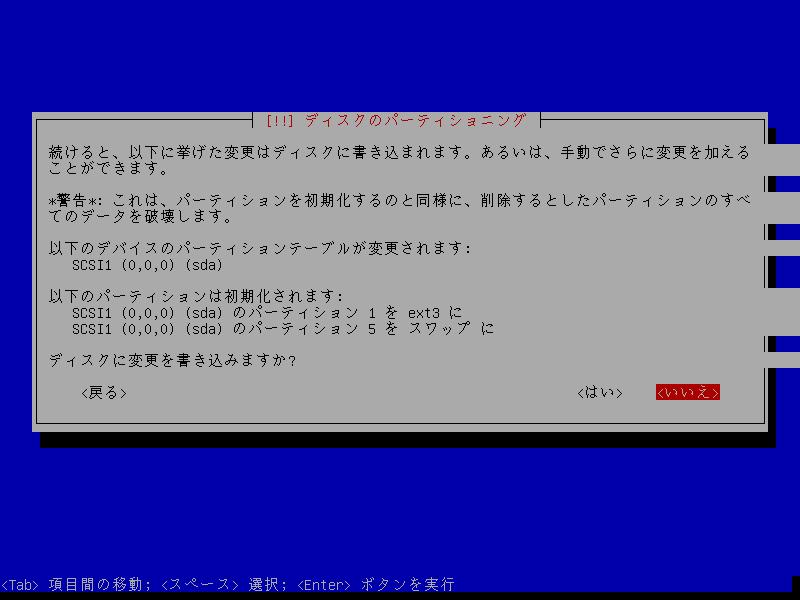
ハードディスクのパーティション作成の最終確認です。よかったらTabキーを押して「はい」を選択して次に進んでください。


Alternate CDによるインストールの続き
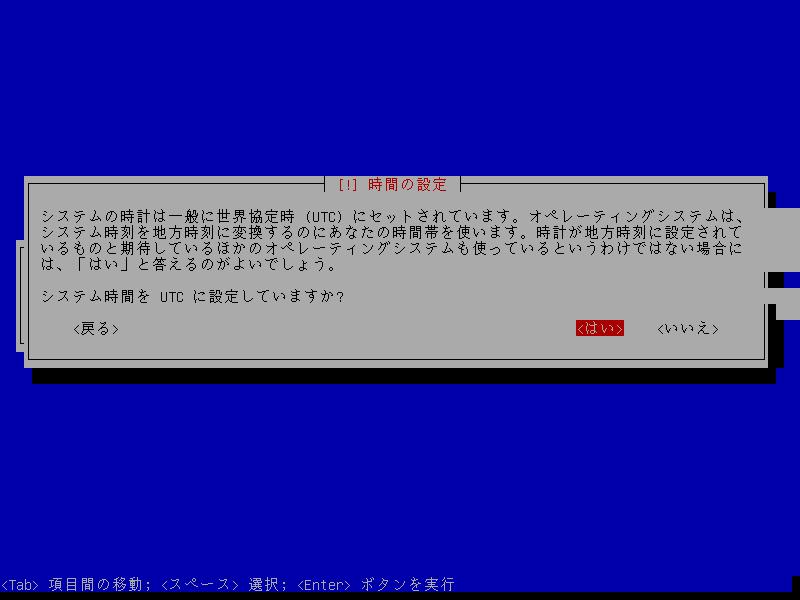
パソコンの時間を UTC に合わせることを提案しています。よかったら「はい」を選択して次に進んでください。
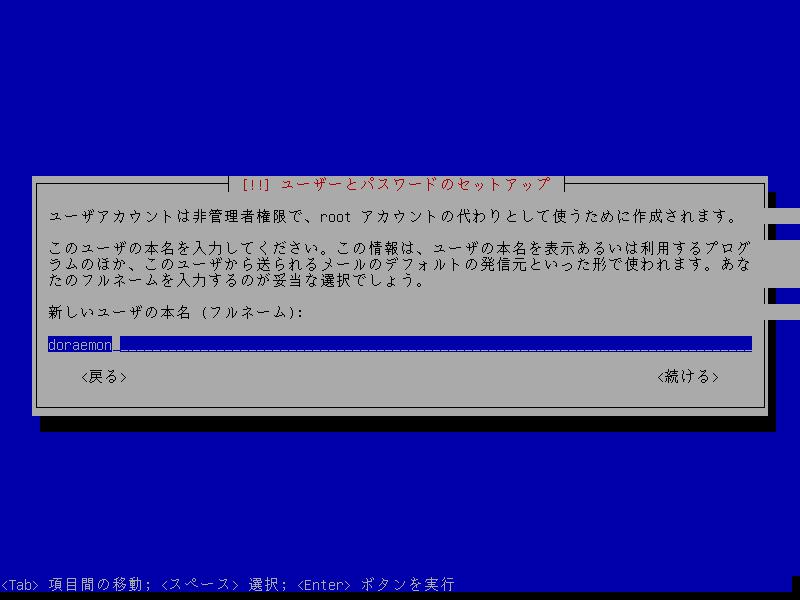
- ここでユーザーを1人追加します。最初に入力するのは画面に表示される氏名です。 このユーザーは管理者グループに登録されるので、システム管理コマンドを実行できます。
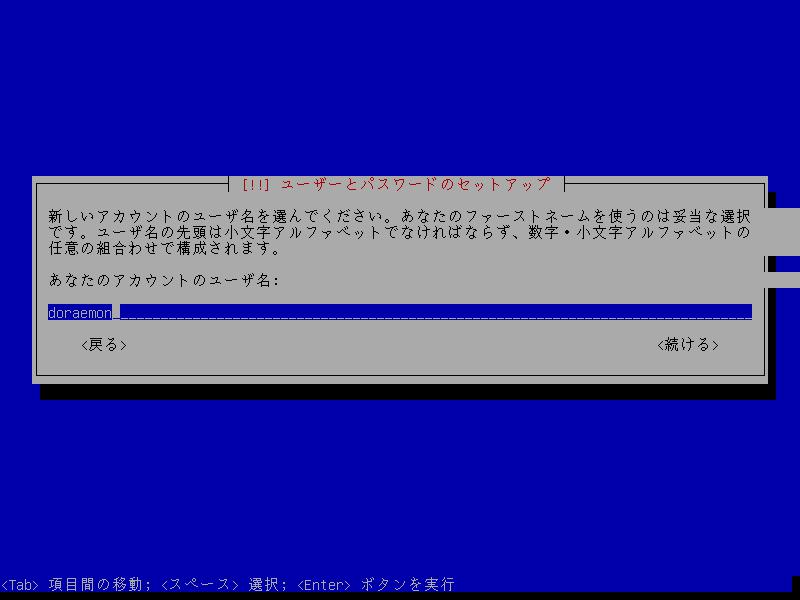
次にログインのときに使用する、ユーザ名を指定します。
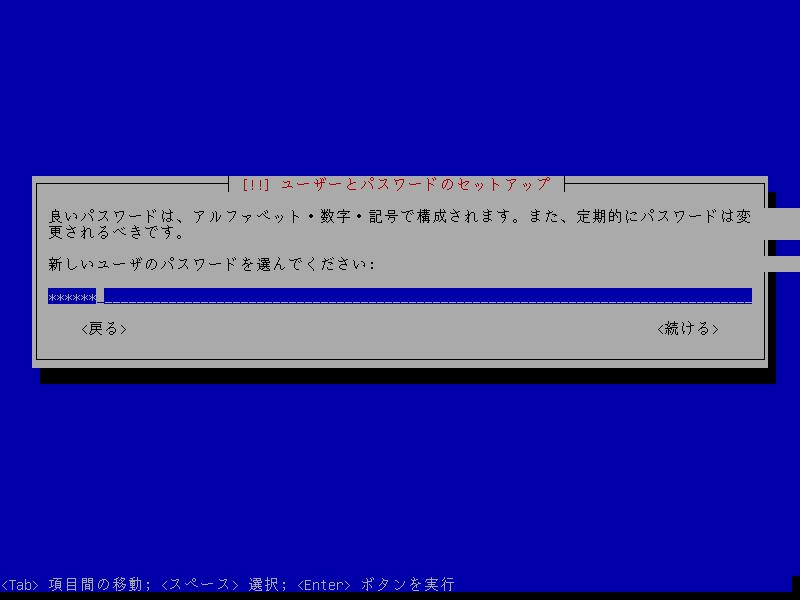
- 最後にパスワードを指定します。このパスワードは画面に表示されません。 システム管理コマンドを実行するときに入力するパスワードは、このパスワードです。
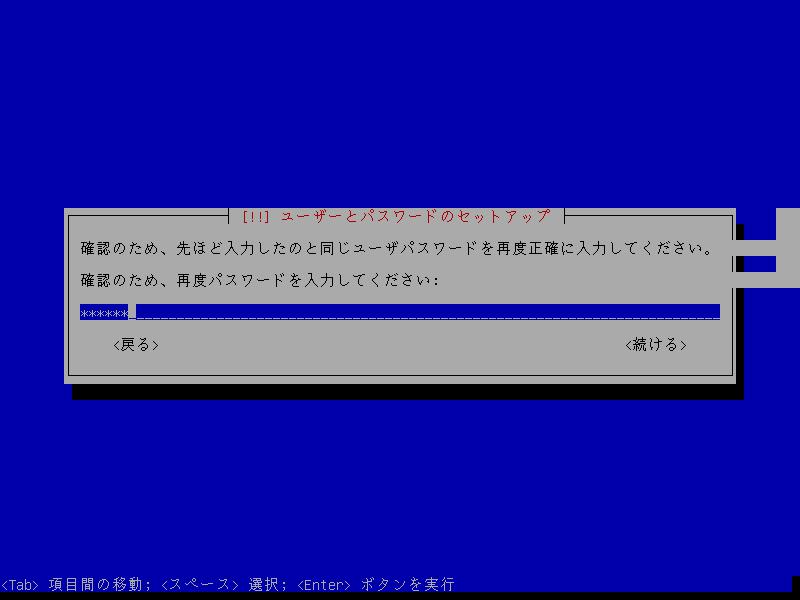
パスワードの確認のため、もう一度入力します。
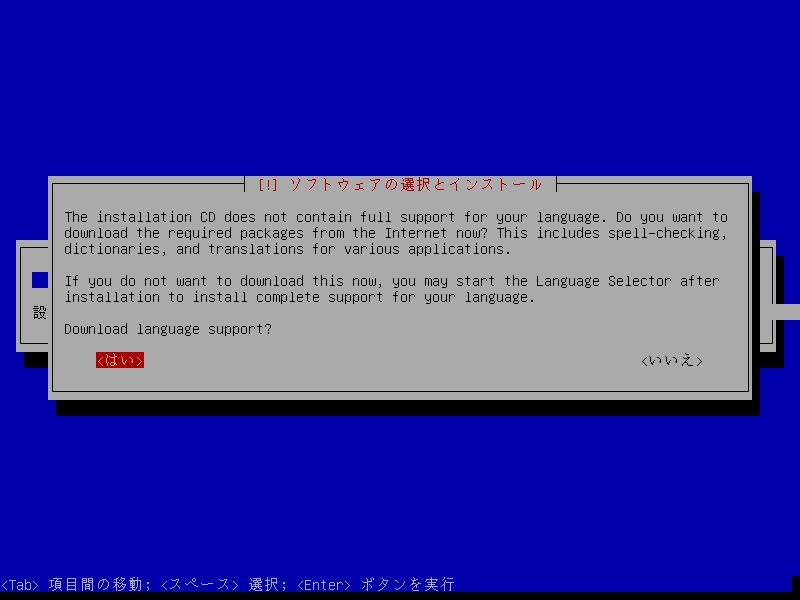
- CD-ROMに収録しきれなかったプログラムやデータをインターネットから取得しようとしています。ルーター接続などインターネットに接続できていれば「はい」を選択します。 インターネットに接続していないときは「いいえ」を選択します。Ubuntu の起動後に、言語サポート(Language Selector)システム管理プログラムを使ってインストールします。
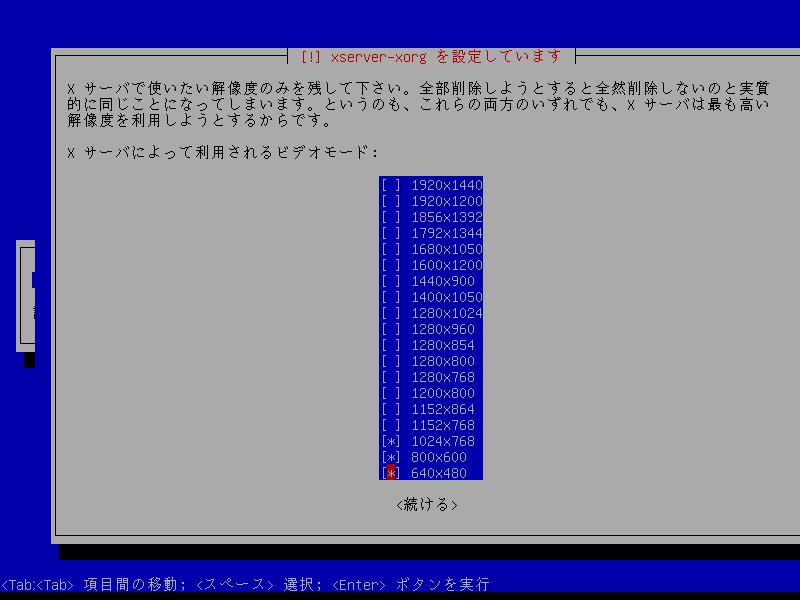
デスクトップの画面サイズを選択します。あなたが使っているディスプレイで表示できるサイズだけを選んでください。
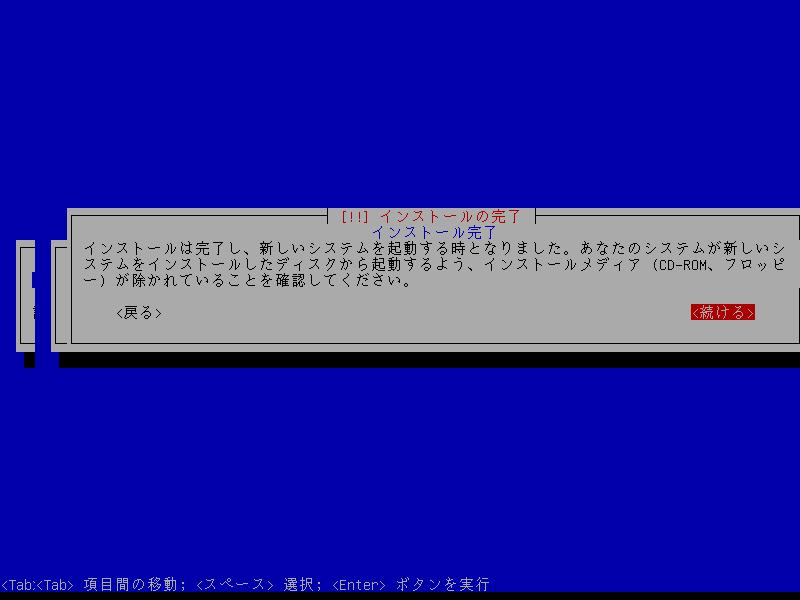
インストールプログラムの最後の画面です。「続ける」を選択してEnterキーを押して、パソコンを再起動してください。CDは外してください。


デスクトップ環境でログインする
Xubuntu読み込み中の画面です。しばらくお待ちください。
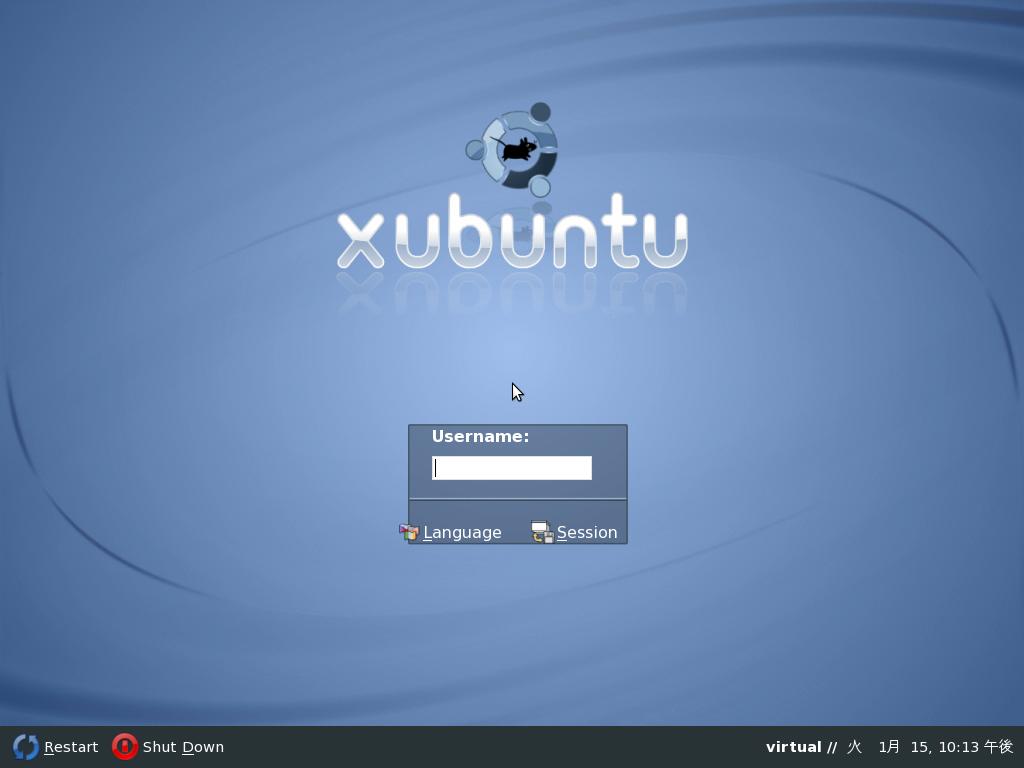
ログイン画面で、ユーザ名とパスワードを入力します。
すべてが成功したらデスクトップが表示されます。
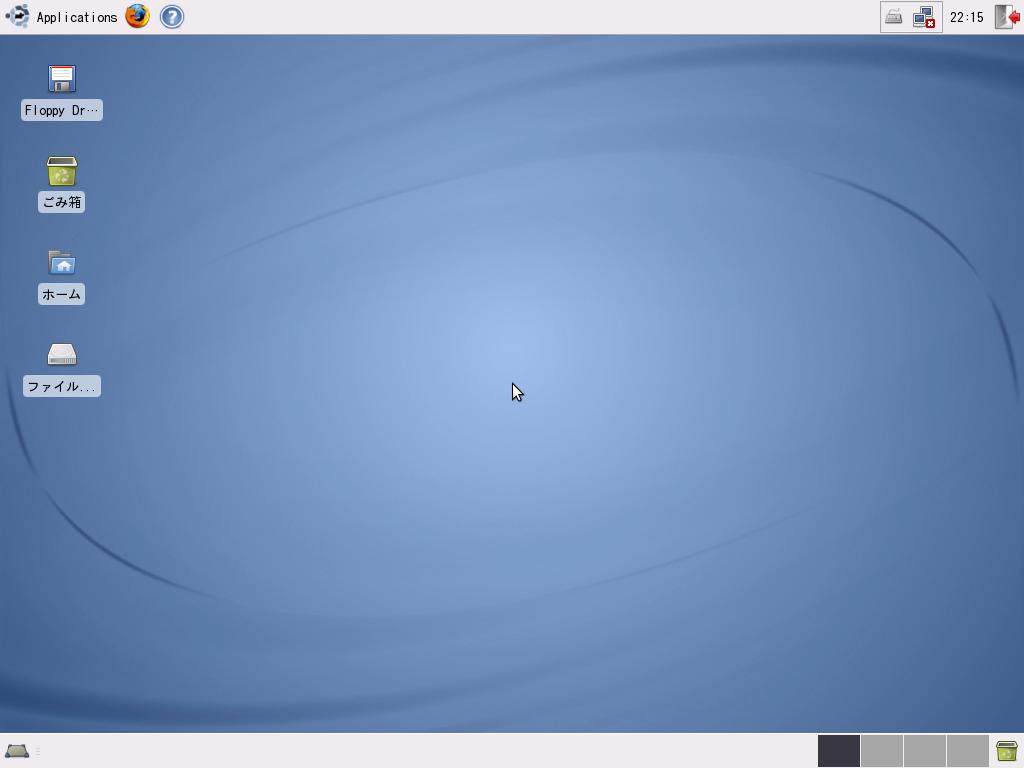


あとは、通常のインストールと同じです。お疲れさまでした。
日本語追加パッケージの追加
日本語ローカライズ#その他の追加パッケージから、日本語追加パッケージをインストールすることをおすすめします。Ubuntu/Xubuntu に関係なく、方法2・Japanese Teamのパッケージレポジトリを追加する に書いてあることを実行してください。GUIかCUIかはお好みでどうぞ。