対象とするUbuntuのバージョン
- すべて
 スクリーンショット内の赤字追加部分は実際には表示されません。
 - 斜体になっている文字の部分は実際には別の文字が入ります。
コマンドの実行
端末を起動します。
端末を起動するには、- [アプリケーション] → [アクセサリ] → [端末]をクリックする。
- Alt + F2キーを押し、[アプリケーションの実行]ダイアログを開き、gnome-terminal と入力し、実行します。
- Ctrl + Alt + T を押します。(ショートカットキー)
- 開いたウィンドウで
ユーザ名@ホスト名:カレント(作業)ディレクトリ$
のように表示されます。(実際の表示)それに続けて、コマンドをタイプする(か、必要なものがコピーされていたら、右クリックして「貼り付け」)して[Enter]キーを押します。 これを
のように記すことが多いです。$ コマンド
- [Enter]キーを押した後、実行されます。

例
例えば、カレントディレクトリ内のファイルやディレクトリのリストを表示する ls というコマンドを実行するというのは、
$ ls
と書かれ、
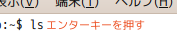
- ↓

となります。
rootとしての実行
- root(管理者)権限でコマンドを実行するには、 というコマンドを打ち、[Enter]キーを押します。
$ sudo コマンド
- 例えば、「apt-get update」というコマンドをroot権限で実行しようとした場合、Enterキーを押した後に
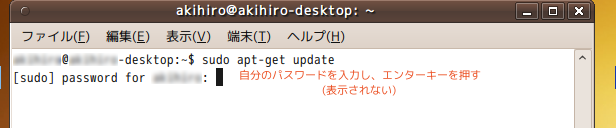
と表示されるのでパスワード(ログイン時に用いるもの)をタイプしてENTERキーを押します。 画面上には * のような文字は一切、表示されませんので注意してください。
その他
半角のスペースや「.」や「/」や「'」や「`」や「"」など、一文字でも間違えると挙動が変わったりして、場合によっては危険なこともあります。 なお、$の前はデフォルトで、
ユーザー名@ホスト名:カレントディレクトリ名 |
です。
カレントディレクトリ(現在作業しているディレクトリ)が「ホームフォルダ」、つまり、/home/ユーザー名の場合には、
~
と表示されます。
なお、UbuntuなどのLinuxでは、フォルダのことをディレクトリと呼ぶこともあります。
便利な入力法
補完
コマンドの入力中に Tab キーを押すことにより、コマンド名、オプション、ファイル名などを補完することができます。例えば、$ lsb とまで入力した時に、Tab キーを入力すると $ lsb_release と補完されます。
履歴
コマンドラインで、↑ キーまたは Ctrl+P を押すと、一つ前に実行したコマンドが表示されます。また、Ctrl+R により過去に実行したコマンドの履歴の中から検索することが出来ます。