はじめに
インターネット上で配布されているファイルは、さまざまな形式で圧縮されていることがあります。これらのファイルを展開・解凍するためには、それぞれの形式に対応したソフトウェアが必要です。たとえば、Ubuntu Japanese Teamで配布している仮想マシンはZIP形式で圧縮されています。最近のWindowsであれば標準でZIP形式を展開することが可能ですが、古いWindowsであれば特定のソフトウェアをインストールしなければなりません。
ここでは、その展開・解凍ソフトウェアを紹介します。初心者向けのソフトウェアとしては+Lhacaなどがありますが、ここでは仮想マシンのような大きなファイルサイズも扱える7-Zipのインストール方法を紹介します。
7-Zipと日本語化パッチをダウンロードする
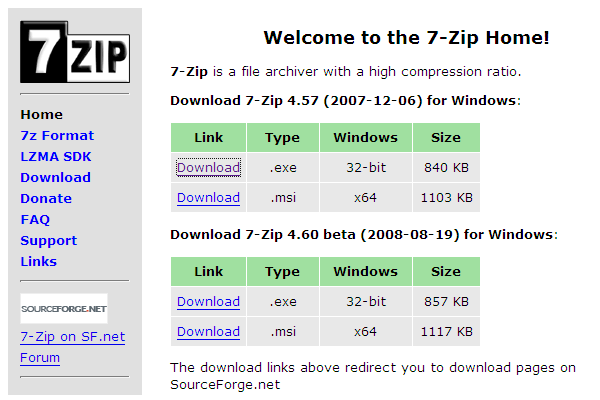
7-Zipの公式サイトにアクセスし、バージョン4.57のexeファイルの"Download"をクリックします。日本語化パッチを利用する場合は、後述の日本語化パッチ配布サイトにもアクセスし、対応するパッチがあるバージョンをダウンロードするようにしてください。
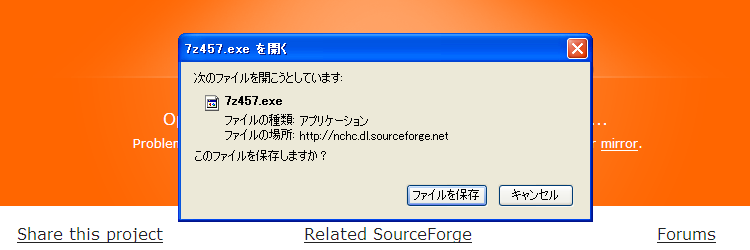
"Download"をクリックすると次のダイアログが表示されますので、“ファイルを保存”ボタンを押してください。“保存”される場所はブラウザ(Internet ExplorerやFirefoxなど)の設定に依存します。
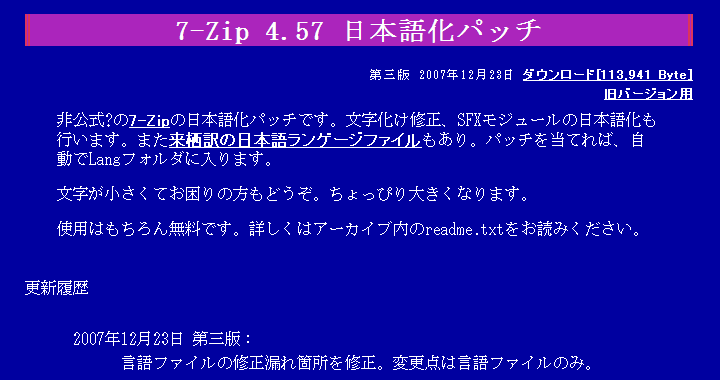
次に、日本語パッチを配布しているサイトにアクセスし、"Info"もしくは“なぞの工作室”からパッチを配布しているページに移動します。今回は7-Zipのバージョン4.57をインストールするので、それに対応した日本語化パッチが必要になります。

ページ右上の“ダウンロード”をクリックして、日本語化パッチをダウンロードします。
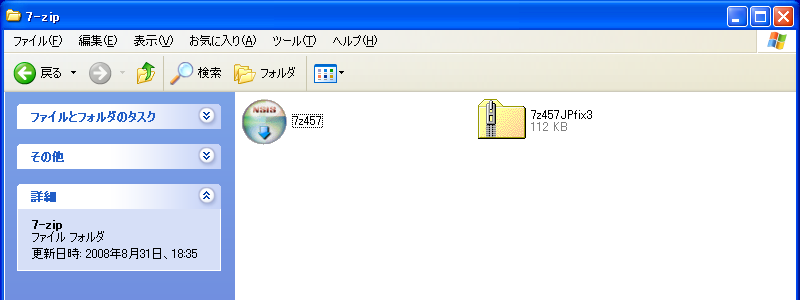
ここでは、7-Zipのファイル(7z457.exe)と日本語化パッチ(7z457JPfix3.zip)を同じディレクトリに保存しています。


7-Zipをインストールする
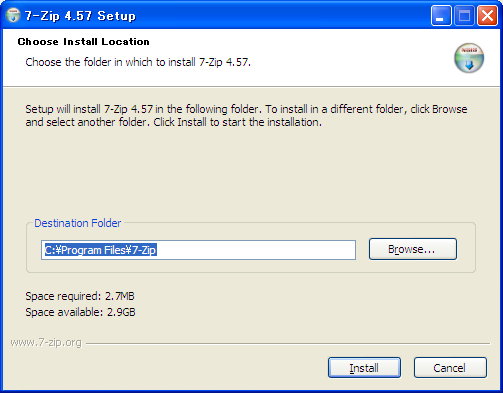
7-Zipのファイル(7z457.exe)をダブルクリックし、7-Zipのインストールを開始します(インストーラは英語で表示されます)。インストールするディレクトリを指定し、"Install"ボタンを押してください。インストールするディレクトリは初期状態のままにすることをおすすめします。
無事インストールが完了したら、次のような画面が表示されます。"Finish"ボタンを押すことでインストール完了です。
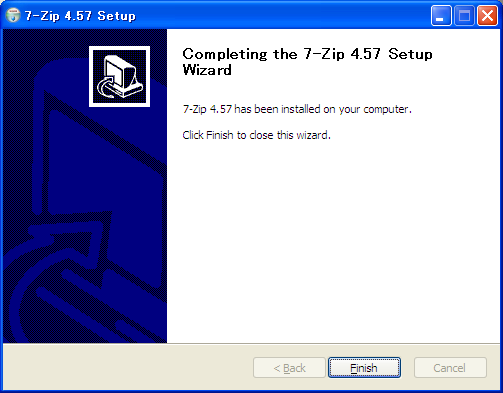
- もうこの時点でファイルの圧縮・展開・解凍など、7-Zipのすべての機能が利用できます。ただし各種インターフェースは英語で表示されます。もしメニューを日本語化したい場合は、次の“日本語化パッチを適用する”に進んでください。


日本語化パッチを適用する
- 日本語化パッチは7-Zipの各種インターフェースを日本語化してくれます。英語のままでかまわなければ、適用する必要はありません。また、コンテキストメニュー(右クリックで表示されるメニュー)は日本語化されないようです。
日本語化パッチ(7z457JPfix3.zip)を展開します。7-Zipをインストールしたあとに日本語化パッチのファイルを右クリックすれば、次のように展開用のメニューが表示されるはずです。
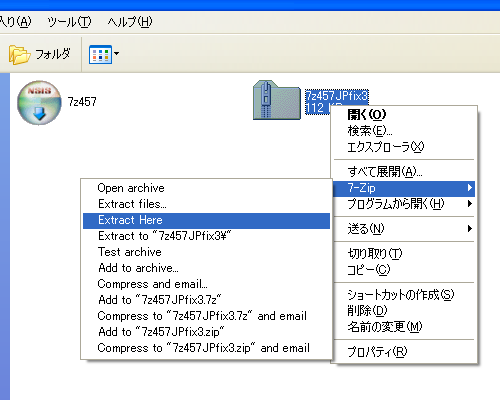
今回は"Extract Here"を選択してください。すると日本語化パッチの中身(7z457JPfix.exeとreadme.txt)が、同じディレクトリに展開されます。
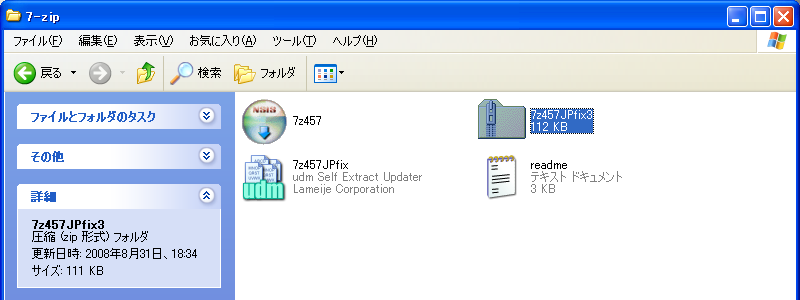
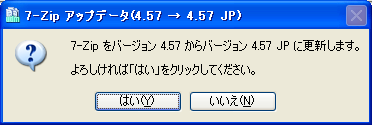
日本語化パッチの実行ファイル(7z457JPfix.exe)をダブルクリックすると、次のダイアログが表示されますので、“はい”を押してください。
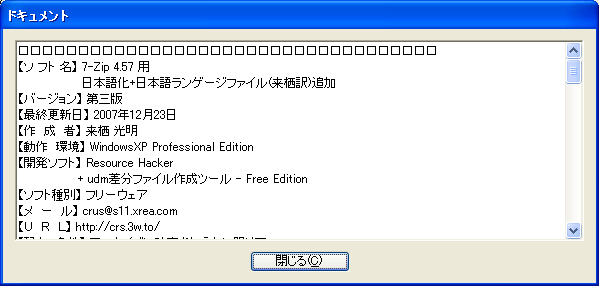
readme.txtの中身が表示されます。“閉じる”を押してください。
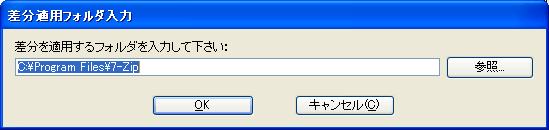
7-Zipをインストールしたディレクトリを押します。“7-Zipをインストールする”で、インストールするディレクトリを初期状態から変更していないのであれば、そのまま“OK”を押してかまいません。
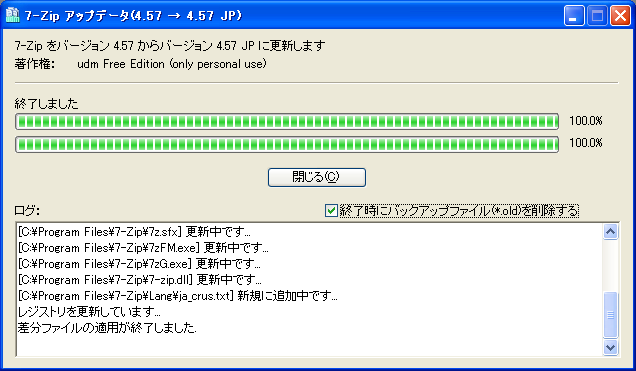
日本語化パッチ適用の進行状況が表示されます。「差分ファイルの適用が終了しました」と表示されたら、“閉じる”を押してください。
- スタート→すべてのプログラム→7-Zip→7-Zip File Managerと選択し、メニューなどが日本語で表示されていれば、作業は完了です。


