|
 OSをインストールするという事はそれなりに知識や準備が必要です。この記事は決してインストールの成功を保証するものではないという事を踏まえた上で、参考にしてください。何か困ったことがあったら、
Contents |
対象とするUbuntu Studioのバージョン
- これまでにリリースされたすべてのバージョン
インストール・ディスクが出来たら、それをディスク・ドライブに入れてからパソコンの電源を入れます。普通はそれで自動的にインストール・メニュー画面が表示されます。他のドライブが先にブートされてしまう場合はBIOSでブートの順番を変更してください。なお、以下のスクリーンショットは、Ubuntu Studio 10.04に基づいています。
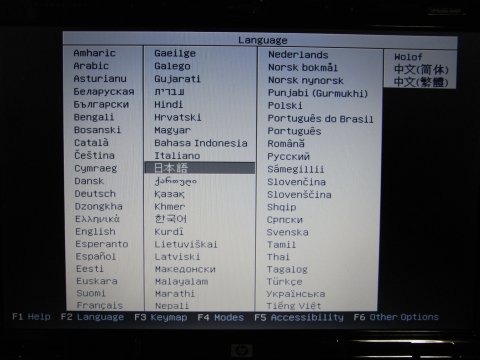
言語選択
"日本語"を選択。
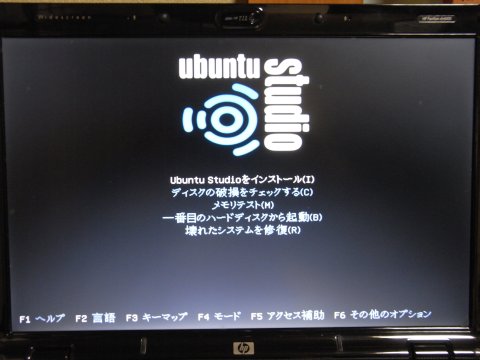
メニュー
インストール作業をするので、"Ubuntu Studioをインストール"を選択します。"こわれたシステムを修復"を選択すると、リカバリーモードに入ります。これは、インストールに失敗した時や、操作を失敗してシステムが通常起動しなくなった時、GRUBを再インストールする際などに利用します。
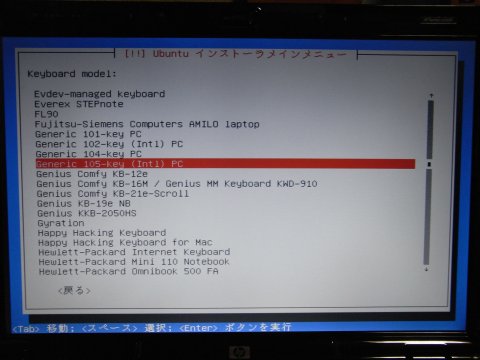
キーボード・メーカー選択
お使いのパソコンに近いモデル名を選ぶか、"Generic 105-Key"等を選択しておくと無難だそうです。
キーボード・レイアウト(国名)選択
普通は"Japan"でいいでしょう。2回続くと思います。
- この後、"CD-ROM 検査"で数分掛かります。
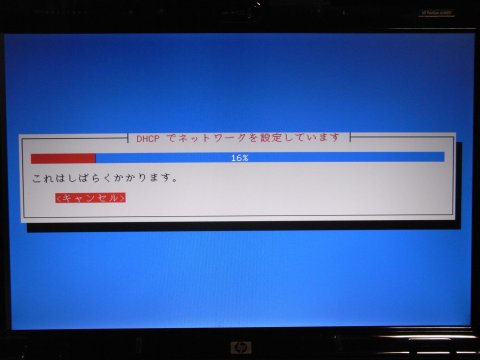
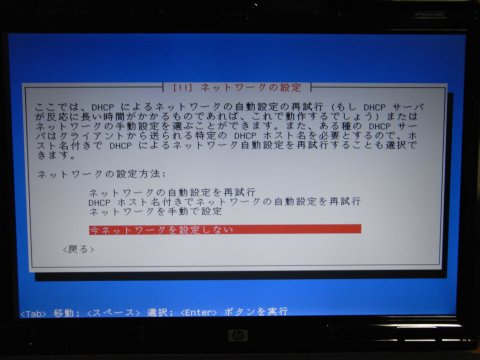
「DHCPでネットワークを設定しています」
もし、既に有線でネットワークを繋いでいる場合は自動で設定してくれるかもしれませんが、まだ何も繋いでいない場合(無線LAN等)は"キャンセル"して"今ネットワークを設定しない"を選んでください。インストール後に設定できます。
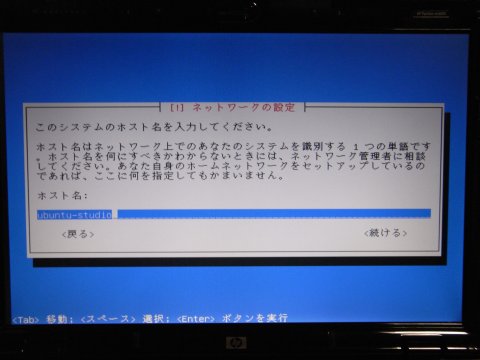
システムのホスト名を入力
"Ubuntu-Studio"や"Workstation"等でいいと思います。このホスト名は、LANにおける識別名などに利用されます。
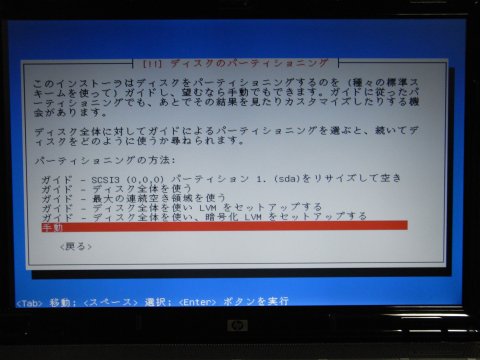
ディスクのパーティショニング(慎重に!)
重要な設定です。Ubuntu Studioをインストールするハードディスクの指定とパーティション分割等を設定します。まず最初の画面では、一番目に認識されるハードディスク(sda)しか表示されていないかもしれません。外付けハードディスク等にインストールする場合は、とりあえず一旦"手動"を選択してみてください。
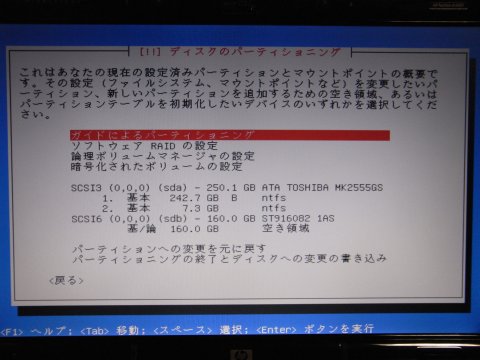
すると、認識された全てのハードディスクが表示されます。この画面で言うと、「(sda) - 250.1GB」がパソコン本体のWindowsが入っているハードディスクで、「(sdb) - 160.0GB」が外付けハードディスクです。あくまでお使いの環境によって違いますので、どのディスクにUbuntu Studioを入れるのか十分確認してください。また、この画面でディスク内容を全て消してしまう事も出来ますので、操作は十分注意してください。私の場合、(sdb)の全体をUbuntu Studio用に使いたいので、「基/論 160GB 空き領域」となっている所にカーソルをもっていってエンターを押します。
すると「空き領域の利用方法」という画面が表示されるので適切に設定します。細かな設定方法がよくわからない場合は、"ガイドによるパーティショニング"を選ぶと最適なパーティション分割をしてくれます。
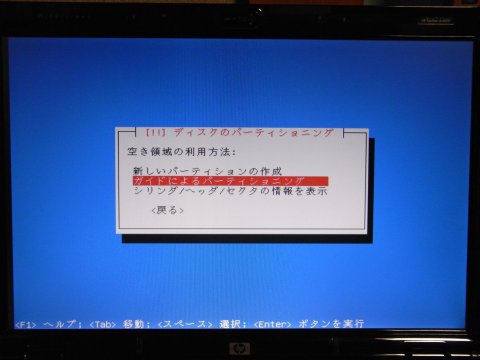
パーティショニング設定が出来たら、"パーティショニングの終了とディスクへの変更の書き込み"を選択します。再度確認画面が出るので、間違いが無ければ"はい"を選択。
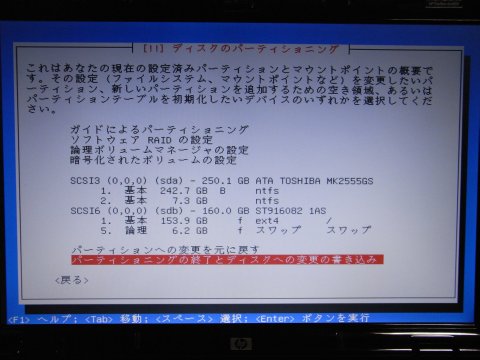
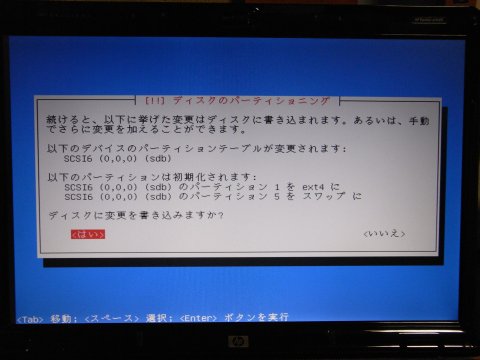
|
 この時に、どのディスクに GRUB(ブートローダー)を入れたいかも確認しておいてください。ディスクの認識名(私の場合、外付けハードディスクにGRUBを入れたいので"sdb")をメモしておくといいでしょう。
- この後、"パーティションを初期化中"、"ベースシステムをインストール"で数分掛かります。
ユーザーの本名、アカウント名、パスワード設定
3つの設定画面が続きます。ユーザーの本名は"Hanako Yamada"みたいな感じで。アカウント名はログイン時に使いますし、ホーム・フォルダ(例 /home/hanako)の名前にもなります。パスワードは8文字以上じゃないと「脆弱なパスワード」と言われてしまいます(まぁそれでも使えますが)。
「ホームディレクトリを暗号化しますか?」
セキュリティを強固にしたい場合は"はい"を選んでください。家で使うだけなら"いいえ"でいいと思います。
ソフトウェアの選択
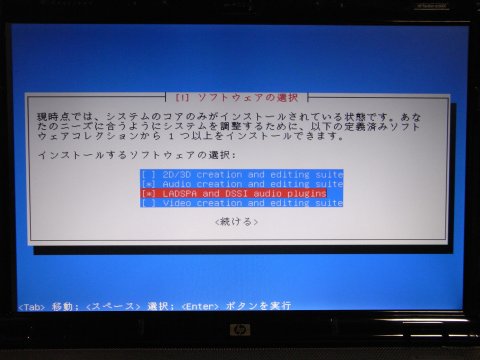
インストールしたいソフトウェアのグループを選択します。これら4つの中から必要なものに*印を付けてください(スペース・キーを押す)。*印を付け終わったらエンターで決定します。
以下はUbuntu Studio 11.04以降の画面です。
- 2D/3D creation and editing suite(画像処理系ソフト)
- Audio recording and editing suite(オーディオ・レコーディング系ソフト)
- LADSPA and DSSI audio plugins(オーディオ・プラグイン)
- Tone generation and editing suite(サウンド編集系ソフト)
- Video creation and editing suite(ビデオ編集系ソフト)
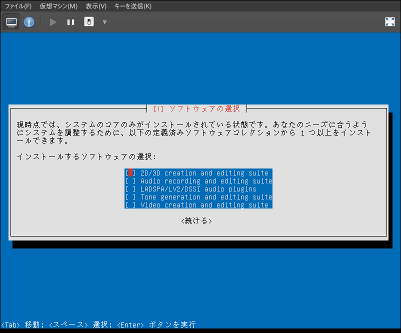
以下はUbuntu Studio 10.10以前の画面です。
- 2D/3D creation and editing suite(画像処理系ソフト)
- Audio creation and editing suite(オーディオ・DTM系ソフト)
- LADSPA and DSSI audio plugins(オーディオ・プラグイン・ソフト)
- Video creation and editing suite(ビデオ編集系ソフト)
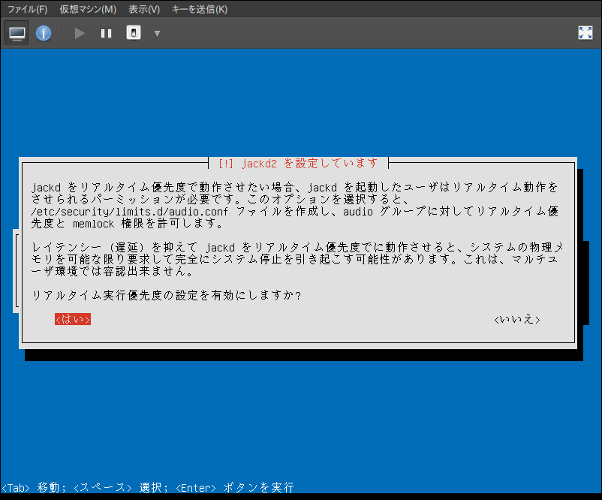
「jackdを設定しています」
これは何かと言うと、Jackパッケージがインストールされる時に、/etc/security/limits.d/audio.conf というファイルに以下の設定を書き加えるかどうかを選択する画面です。
# generated by jackd's postinst.
# Do not edit this file by hand, use
# dpkg-reconfigure -p high jack
# instead
@audio - rtprio 99
@audio - memlock unlimited
#@audio - nice -19
|
説明に書かれているように、リアルタイム・カーネル使用時のレーテンシーを抑制するのに必要な設定です。せっかくUbuntu Studioを使うのですから、有効にしておいた方がいいと思います。
- この後、"ソフトウェアの選択とインストール"画面が20〜30分ぐらい続きます。その間、特にやる事も無いのでお茶でもどうぞ。
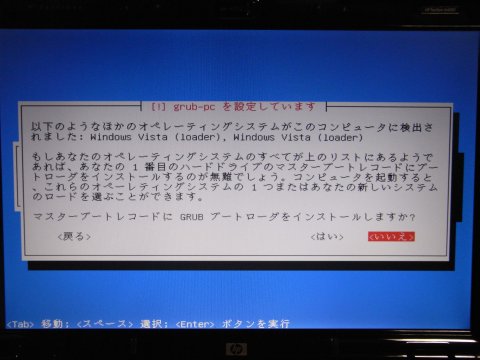
「grub-pc を設定しています」(慎重に!)
重要な設定です。ここでGRUB(ブートローダー)をどこに入れるか指定します。ここで"はい"を選ぶと一番目のハードディスクのMBR(元々Windowsが入っているならWindows用のブートローダー)にGRUBが上書きされます。もちろんそれで間違いではありませんが、引き続きWindowsも頻繁に使いたい場合は、GRUBを外付けハードディスクに入れるか「チェインロード」という方法をご存知ならそちらを選ぶ方が良いと思います。 GRUBを別のハードディスクにインストールしたい場合は"いいえ"を選択してください。
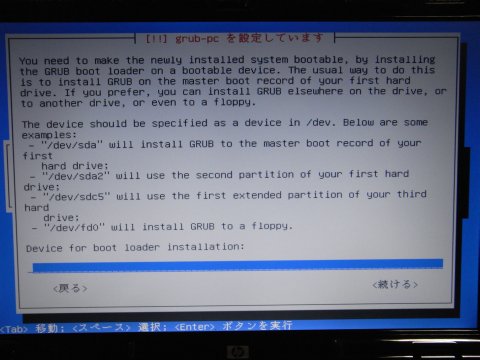
"いいえ"を選択した場合、GRUBを入れるハードディスクとパーティションを指定する画面になります(なぜかここだけ英語です)。書き方の例が表示されていて、
- "/dev/sda" は一番目のハードディスクのMBRに、
- "/dev/sda2" は一番目のハードディスクの2つ目のパーティションに、
- "/dev/sdc5" は三番目のハードディスクの1つ目の拡張パーティションに、
- "/dev/fd0" はフロッピーディスクに、
それぞれGRUBがインストールされます。 私の場合なら、外付けのハードディスク(sdb)にGRUBを入れたいので、/dev/sdb と入力します。 MBRのバックアップ解説ページの「デバイスファイル名の確認」欄も参照してください。
インストールの完了
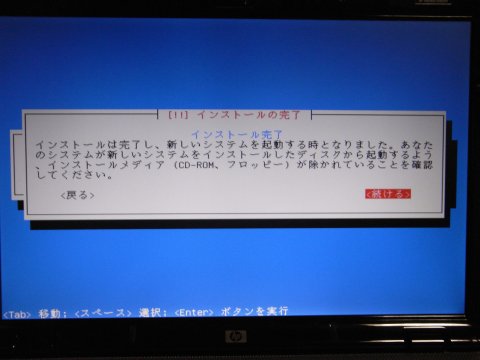
お疲れ様です。これでインストールは完了です。
|