対象とするUbuntuのバージョン
- 9.10
GUIでの設定
起動
初期状態では、GUI での GConf の設定ツールである 設定エディタ は GNOME のメニューに表示されません。表示したい場合は、
GNOME のメニューの システム → 設定 → メイン・メニュー をクリックする。
左ペインの アプリケーション → システムツール を開く。
設定エディタ にチェックをする。
で表示されるようになります。
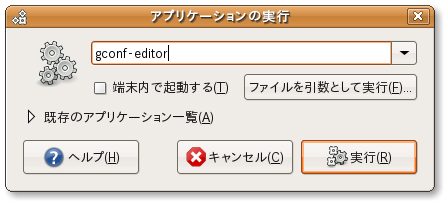
メニューからでなくてもよいという場合は、Alt+F2 を押しでコマンド実行ダイアログを呼び出し、
gconf-editor
と入力し、Enter キーを押してください。
設定
例えば、
型 |
論理値(bool) |
設定キー |
/apps/nautilus/desktop/trash_icon_visible |
値 |
true |
にする場合は、
設定エディタを起動する。(上記参照)
左ペインのフォルダを apps → nautilus → desktop とたどる。
trash_icon_visible のチェックボックスにチェックを入る。
- 設定エディタを終了する。


操作履歴
設定エディタは操作履歴が表示できます。操作を誤ったときに便利です。

ブックマーク
登録は ブックマークしたい設定キーを選択してメニューの ブックマーク → ブックマークに追加 を選択します。
ブックマークを開くにはメニューの ブックマーク から設定キーを選択してください。
削除はメニューの ブックマーク → ブックマークの編集 を開き、ブックマークから消したい設定キーを選択して、削除を押してください。
CLIでの設定
端末で
$ gconftool-2 --type 型 --set 設定キー 値 |
を実行してください。
例えば、
型 |
論理値(bool) |
設定キー |
/apps/nautilus/desktop/trash_icon_visible |
値 |
true |
にする場合は、
$ gconftool-2 --type bool --set /apps/nautilus/desktop/trash_icon_visible true
を実行してください。