対象とするUbuntuのバージョン
- 7.10 Gutsy Gibbon 日本語ローカライズ版(9.04日本語RemixCDでの起動の場合にも同様の手順で行える可能性がありますが、保証はありません。)
想定するシチュエーション
- Windowsがインストールされているマシンに、デュアルブートでUbuntuをインストールする
前提条件
- 一台のハードディスクにWindowsとUbuntuを共存させる
- Ubuntuをインストールする空き領域があるものとする
メーカー製のパソコンの場合、Windowsの起動前にハードディスクのエラーチェックをしたりするような特殊なユーティリティが用意されていたり、特殊なMaster Boot Record(MBR)が使われていたりします。以下の12で「Advanced」(Ubuntu9.04 Jaunty Jackalopeの日本語RemixCDでは「拡張」)をクリックせずに「Install」をクリックすると、内蔵の1番目のハードディスクのMBRにGrubが上書きされ、それまでのMBRがなくなってしまい、特殊なユーティリティも使えなくなる場合があります。以下の操作を行う前に、パソコン附属のマニュアルをよく読んで十分に理解することをお勧めします。
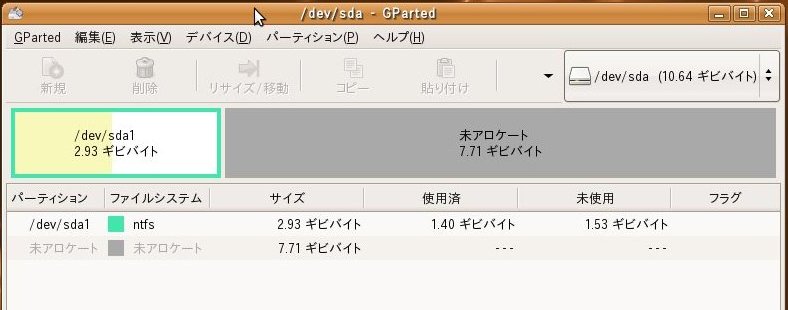
ハードディスクにUbuntuをインストールするための空き領域があることを確認します。空き領域がない場合はWindowsのパーティションを縮小して、空き領域を作成します。パーティションサイズはUbuntuのインストールプログラムからも変更することができます。他のプログラムを使ってパーティションサイズを変更するにはこちらを参考にしてください:UbuntuTips/Install/ResizePartitionSize
- Live CDからUbuntuを起動します。
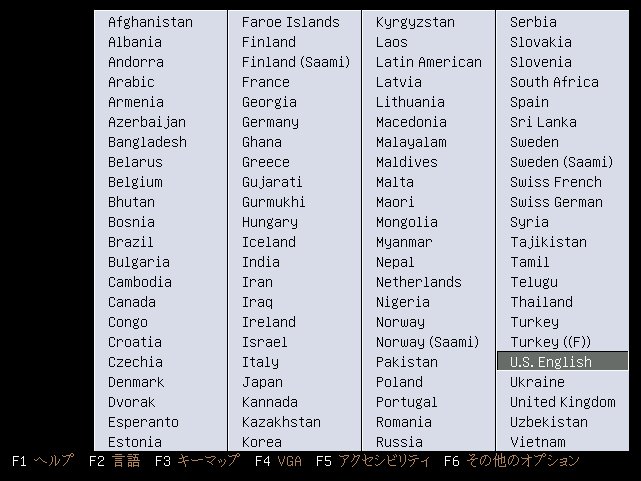
- 起動時のメニューで言語とキーマップを変更できます。デフォルトはどちらも日本語になっています。英語キーボードを使用している場合はF3キーを押して U.S.Englis を選択してください。
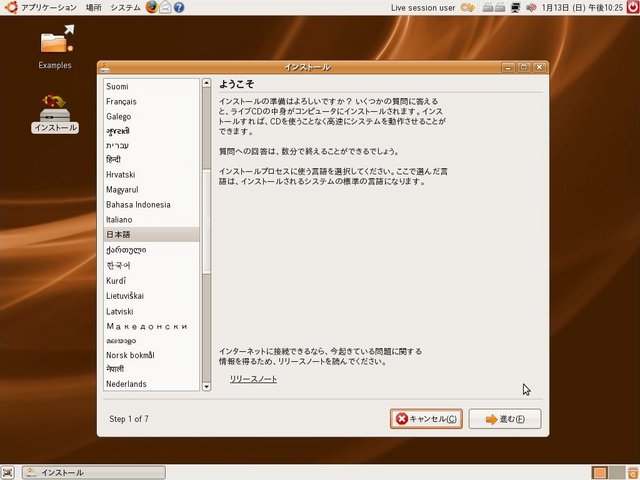
- Ubuntuが起動したら、デスクトップにある「インストール」をダブルクリックします。
- 使用する言語を選択します。デフォルトは日本語になっています。
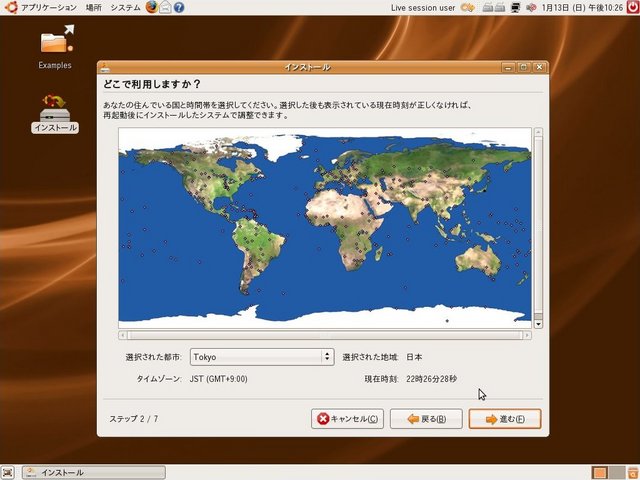
- タイムゾーンを選択します。デフォルトは東京になっています。
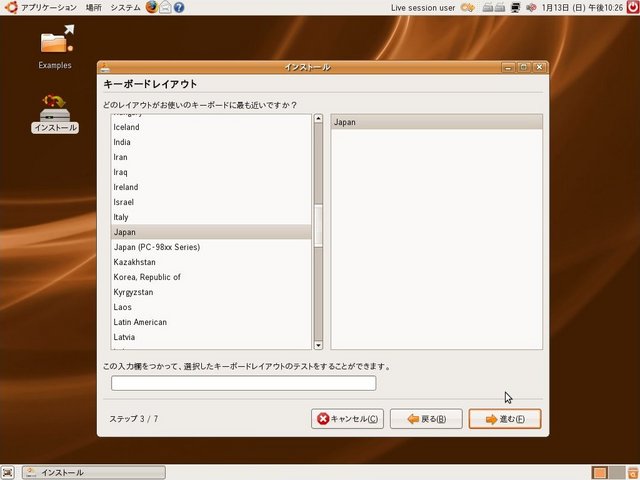
- キーボードレイアウトを選択します。デフォルトは日本語になっていますが、英語キーボードを使う場合は U.S.English を選択してください。
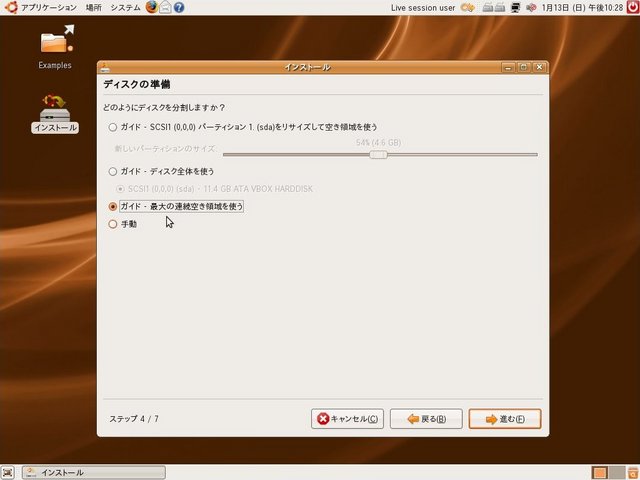
- ハードディスクの空き領域にインストールするので「ガイド - 最大の連続空き領域を使う」を選択します。「ガイド - ディスク○○ パーティション×× をリサイズして空き領域を使う」を選択して、スライダでWindows用のパーティションサイズを指定し、確保した空き領域にUbuntuをインストールすることもできます。
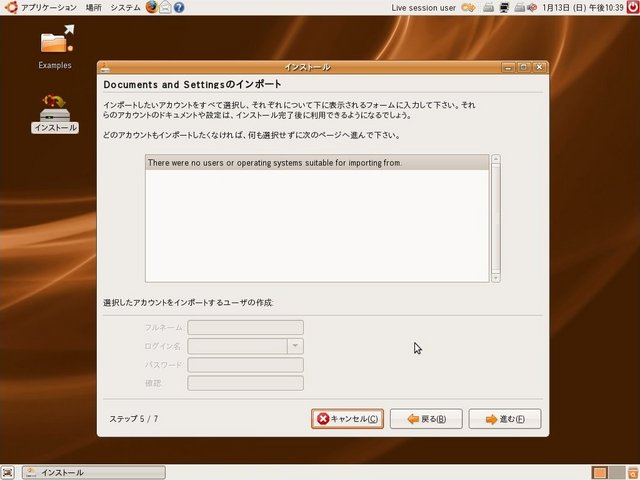
- Windowsユーザの個人設定をインポートできます。特にインポートする必要がない場合はなにもせず「進む」をクリックします。
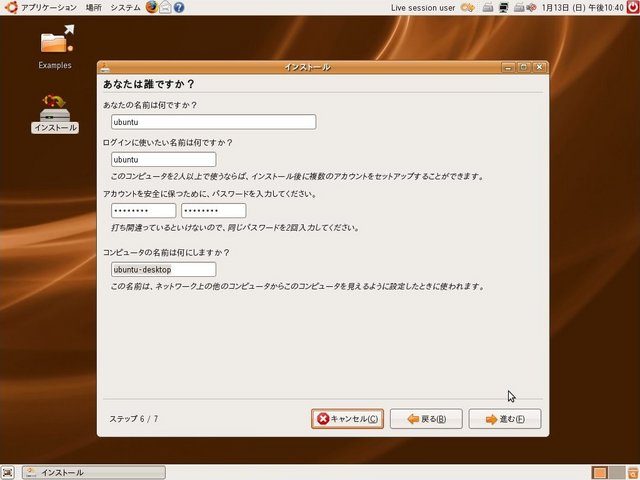
- 使用するユーザ名とパスワード、コンピュータの名前を入力します。
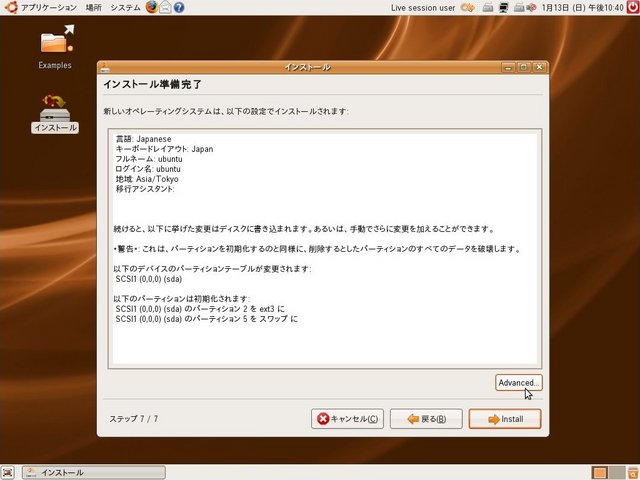
- インストールの設定をまとめた確認画面が表示されます。ブートローダのインストール先を変更したい場合は Advanced をクリックします。(Ubuntu9.04の場合には、「拡張」をクリックします。)(1台のディスクでデュアルブートを行う場合は変更する必要はありません。)
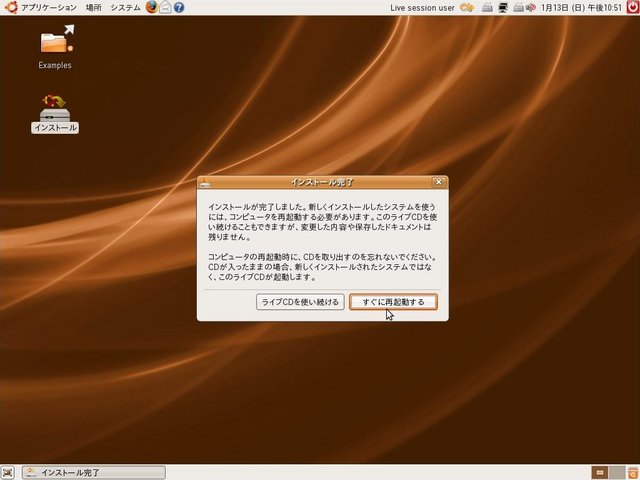
- インストールが完了したら再起動を行います。
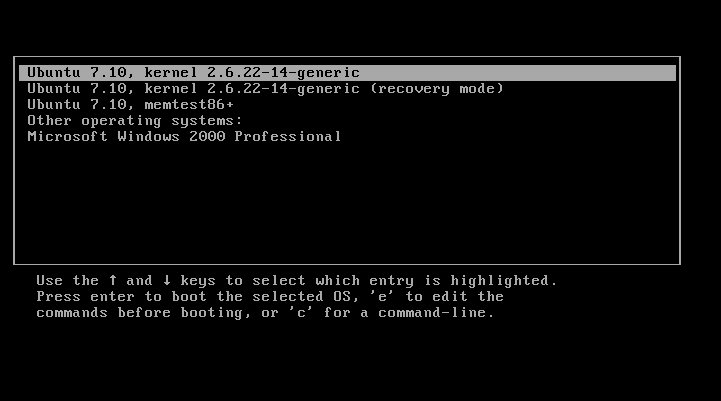
- 再起動後、ブートローダが起動すると OS の選択画面が表示されるようになります。