はじめに
インターネット上でファイルをダウンロードしたとき、回線などの状況により正しくダウンロードできない場合があります。特にUbuntuのインストールCDイメージのような巨大なファイルの場合、イメージファイルをCDに書き込む前にそのファイルが正しくダウンロードされたものかどうかを確認することが強く奨められています。
このようなファイルの確認には、MD5ハッシュ値がよく用いられます。このMD5ハッシュ値は、個々のファイルデータを元に算出された32桁の英数字からなる値で、二つのファイルからそれぞれ算出されたMD5ハッシュ値が一致すれば、その二つのファイルは同じであることと確認することができます(注:同じであることが厳密に保証されるわけではありませんが、今回の確認程度には十分役に立ちます)。
ここでは、Windows上で任意のファイルに対してMD5ハッシュ値を計算できるソフトウェアHashCheckerを紹介します。なお、Ubuntu上だとmd5sumコマンドなどを用いて簡単に計算できます。
HashCheckerのダウンロード
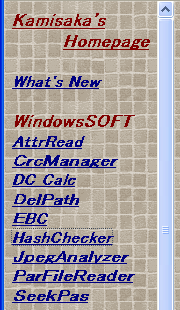
HashCheckerを配布しているサイトにアクセスし、左フレームの"WindowsSOFT"から"HashChecker"をクリックします。
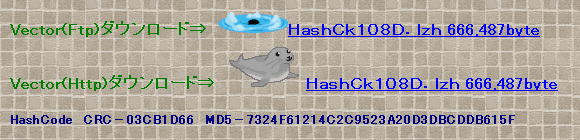
右フレームの中ほどにある、ダウンロードリンクをクリックします。Ftp/Httpどちらでもかまいません。今回はバージョン1.08Dをダウンロードするので、ファイル名は“HashCk108D.lzh”となります。
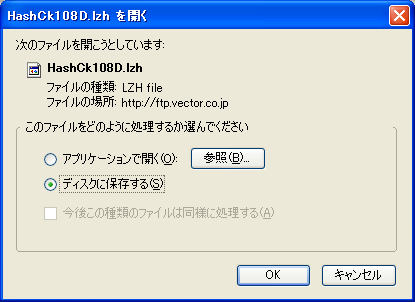
“ディスクに保存する”にチェックをいれ、“OK”を押します。
“保存”される場所はブラウザ(Internet ExplorerやFirefoxなど)の設定に依存します。
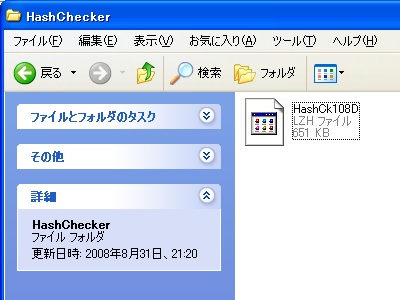
ダウンロードしたファイル(HashCk108D.lzh)を7-Zipを使って展開します。7-Zipのインストール方法については、こちらをご覧ください。ファイルを右クリックし、“Extract to "HashCk108D\"”を選びます。
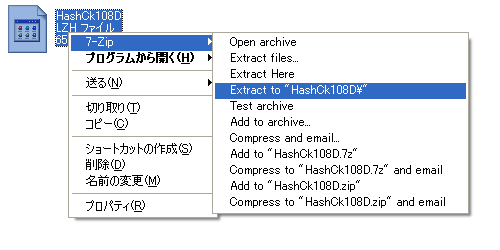
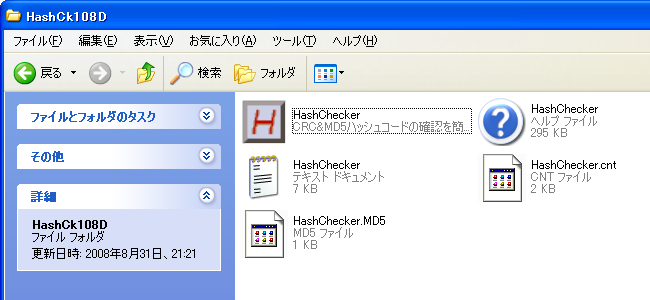
“HashCk108D”ディレクトリが作成され、そこに実行ファイルが展開されます。これで、HashCheckerのインストールは完了です。


MD5ハッシュ値を算出・比較する
上記で展開した“HashCk108D”ディレクトリにある、"HashChecker"(赤い字でHと書かれたアイコン)をダブルクリックし、HashCheckerを起動します。
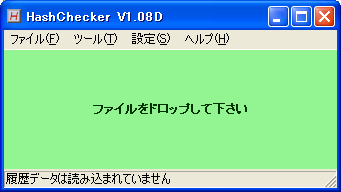
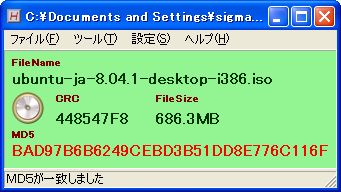
HashCheckerのウィンドウ上に、MD5ハッシュ値を求めたいファイル(今回の例だとubuntu-ja-8.04.1-desktop-i386.iso)をドラッグアンドドロップすると、即座に計算が始まります。インストールCDのISOイメージファイルのようにファイルサイズが大きい場合、計算に時間がかかりますのでしばらくお待ちください。計算が終わると、下図のようにMD5ハッシュ値などが黒字で表示されます。
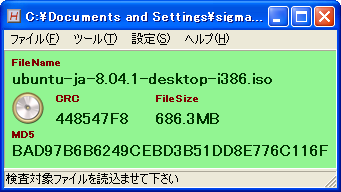
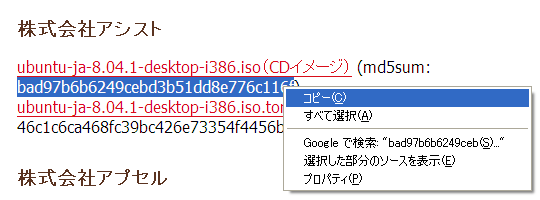
次に、算出されたMD5ハッシュ値を本来の値と比較します。「本来の値」はたいていの場合、ダウンロードリンクと同じ場所に掲載されています。今回の例の場合ですと、こちらに
md5sum: bad97b6b6249cebd3b51dd8e776c116f
と書かれています。このMD5ハッシュ値の部分(bad97b6b6249cebd3b51dd8e776c116f)のみを選択し、右クリックし、コピーを選んでください(注:コピーした時点で効果音が鳴ります)。
MD5ハッシュ値が一致すれば、HashCheckerのウィンドウに表示されているMD5ハッシュ値が赤字で表示されます。
- 赤字で表示されない場合は、
- ダウンロードに失敗している
- 別のファイルのMD5ハッシュ値を比較している
- コピーすべき範囲を間違えている
- クリップボードを利用する他のツールが邪魔をしている


