対象とするUbuntuのバージョン
- 14.04 Trusty Tahr
対象とするWineのバージョン
- Wine 1.7.18
- Wine 1.6.2
|
 すべてのWindowsのソフトウェアが必ずしも動作するとは限りません!
注意
Windows のパーティションにインストールされたアプリケーションを実行するのは好ましくありません。ここを参考に Wine 環境にインストールしてください。
- Windows 用のドライバーを Wine にインストールしても動きません。
Wineをインストールする
Wineには評価版と安定版の二種類があります。 最新の安定版はソフトウェアセンターから導入できます。 評価版についてはPPAを入れる必要があります。
ppa:ubuntu-wine/ppa
をソフトウェア・ソースに追加してください。
最新版の Wine が使いたい
|
 サードパーティのレポジトリや手動でダウンロードしたパッケージを利用した場合、アップグレード時に特別な操作が必要となる場合があります。
 http://www.winehq.org/download/deb を参照してください。
Windows 用アプリケーションをインストールする
これを実行すると ~/.wine 以下にインストールされます。
Nautilus (ファイルマネージャ)から
- 圧縮されている場合は形式に応じて展開しておいてください。
GNOME のメニューの場所よりインストールしたいアプリケーションのインストーラー( *.exe のようなファイル名のファイル)を右クリックして"Wine Windowsプログラムローダー"で開くを選択してください。
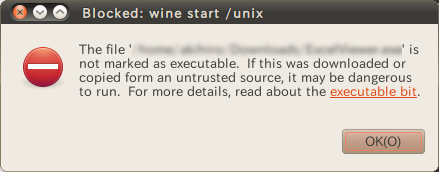
のようなダイアログが表示された場合は、ファイル/ディレクトリのアクセス権の設定を参考にプログラムとして実行できるにチェックを入れてください。- Windows での方法と同じようにしてインストールしてください。

Wine にインストールしたアプリケーションをアンインストール
DashからUninstall Wine Softwareを選択もしくはwineコマンドでuninstaller.exeを実行する。
アンインストールしたいアプリケーションを選択し、削除(または変更と削除)を選択し、ウィザードの指示に従う。
こちらを参考にメニューからアンインストールしたアプリケーションを消す。
インストールしたアプリケーションを起動する
GNOME メイン・メニューの アプリケーション → Wine → Programs 以下の項目を選択してください。
Unityの場合、ソフトウェア名を検索してください。
メニューに表示されていない場合、Browse C:Driveを選択し、インストールされたファイルを直接実行するか、
スタートメニューフォルダにあるリンクをクリックしてください。
動かないときは
- AppDB をチェックしてみる
Wine Application Database で動作報告がないか検索してみてください。
- フォーラムをチェックしてみる
Ubuntu Forum(en) の 検索1 や Ubuntu フォーラム(ja) の検索 を使ってください。
- 違う Windows のバージョンを試す
Configure Wineを起動し、アプリケーションタブの Windows 欄の設定を変えてみましょう。
- 制限付きドライバーを使う
- 多くの Wine でのグラフィックスの問題は各種ビデオカードへのフリードライバーの機能が欠けているためです。 もし可能ならば、制限ドライバーマネージャを使ってビデオカードのプロプエタリドライバーを有効にしてみましょう。
- Wine のアップデートをする
こちらを参考により新しいバージョンの Wine をインストールしてみてください。
- 端末への出力をチェック
端末からアプリケーションを実行するとさまざまな情報が出力されます。
してはいけないこと
Wine でアプリケーションが動かないからといって以下のことをするのは無意味です
- sudo で Wine を実行
Wine の再インストール - 同じバージョンの Wine をインストールしても意味はありません。もし設定のリセットとアプリケーションの全削除がしたいのであれば、ホームディレクトリの .wine フォルダーを消す(またはリネーム)してください。(メモ: GNOME のメニューのアプリケーション → Wine は消えません。)
質問に含めるとよいこと
以下のような情報があると回答を得られやすくなるかもしれません。
- Wine のバージョン
- 端末への出力
- Wine の設定
- OS のバージョン
- ライブラリオーバーライド
- オーディオの設定のすべてのオプション
- 画面の設定のすべてのオプション
- レジストリの編集
- ハードウェアのスペックとドライバー - 3D ゲームを使おうとしたときに特に重要です。
ほかの Wine アプリケーション - winetricks, PlayOnLinux, Wine-doors のようなサードパーティーツールを使っていれば必ず書いてください。
Wine を設定する
GNOME のメニューの Configure Wine (winecfg) を起動してください。
外観
Windowsテーマファイルを使って、外観をUbuntuのそれに近づけることができます。
多少表示の不具合がありますが、馴染みやすい形になると思います。
フォント
全般のフォント
一部の日本語フォント(MS明朝、MSゴシック等)は デフォルトでインストールされています。 メイリオなどのインストールされていないフォントも存在します。
|
どうしてもフォントが必要な場合、代替フォントを設定できます。レジストリエディタからReplacementsを検索し、対象となるキーと値を設定してください。
FAQ
Wine で *** は動作しますか?2
http://appdb.winehq.org/ には動作したソフトウェア名が書いてあります。実行できるソフトウェアが見つかった場合にはその情報を書き込んでおくと誰かの役に立つかもしれません。(AppDBへの書き込みにはログインが必要です。)
NetWalker で Windows 用アプリケーションは実行できますか?3
NetWalkerはx86などのCPUではないので、エミュレータが必要になってきます。ですから出来たとしても実用的でないでしょう。
リンク
- 動作状況の良い順に Platinum → Gold → Silver → Bronze → Garbage で格付けされています。
** Before asking for help with Wine << PLEASE READ BEFORE POSTING ** - Ubuntu Forums
- Wine に関して質問する前に試して欲しいことなどについて書いてあります。
- Ubuntu日本語フォーラム
Random Questionに回答しないと検索できません。Search in Forum(s)でwineを選択するとよいでしょう。 (1)
[https://forums.ubuntulinux.jp/viewtopic.php?id=128 ubuntuでWordやExcelは使えるのでしょうか?] (2)
[https://forums.ubuntulinux.jp/viewtopic.php?pid=51983 NetWalker(Ubuntu9.04)でexeを実行] (3)