Ubuntu 7.10のサポートは2009年4月にて終了しているため、本アップデート手順はすでに利用できません。現在サポートを行っているリリースの新規インストールをご検討下さい
このドキュメントは、2007年10月にリリースしたUbuntu 7.10へのアップグレード手順と注意事項を記載しています。このページはUpgrading to Ubuntu 7.10の日本語訳です。
アップグレードの前に
Ubuntu 8.04 LTSは、8.10へのアップグレード通知を行いません。これは8.04 LTSバージョンが長期サポート版であり、8.10は通常リリースであるためです。もちろん8.04 LTSから8.10へのアップグレード手順はサポートされており、簡単にアップグレードすることができます。
Ubuntu 8.04 LTSはUbuntu 8.10に直接アップグレードすることができます(UpgradeNotes(英語)を見てください)。
アップグレードの表示は、8.10が長期間サポート(LTS)リリースでないため、標準では表示されません。
- まずはUbuntu 8.04 LTSにおけるすべてのパッケージのアップデートを必ず実施してください。
アップグレードを実施する前に、既知の問題点とその回避策が文書化されているUbuntu 8.10のリリースノートを読んでください。
Ubuntu 7.04 ("Feisty Fawn")からUbuntu 7.10 ("Gutsy Gibbon")へのみ、直接アップグレードできます(UpgradeNotesを参照してください)。
- アップグレードをする前に、Ubuntu 7.04にすべてのアップデートを適用しておいてください。
アップグレードをする前に、Ubuntu 7.10のリリースノートを読むことをおすすめします。そこでは、既知の問題についての注意や回避方法が記載されています。
Ubuntu 8.04 LTSより前にリリースされたUbuntuのバージョンからアップグレードしたい場合は、Installation/UpgradeFromOldVersion(英語)を参照してください。
Ubuntuデスクトップのネットワークアップグレード(推奨)
以下の手順でネットワーク越しに簡単にアップグレードすることができます。
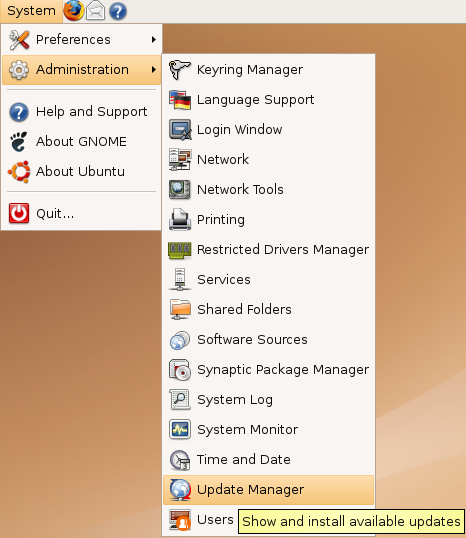
[システム] - [システム管理] - [アップデート・マネージャ]を開きます。
再チェックボタンをクリックして新しいアップデートを確認します。
インストールすべきアップデータがあれば、アップデートをインストールするボタンを使って、パッケージをアップデートし、アップデートが終わった後に再び再チェックボタンを押します。
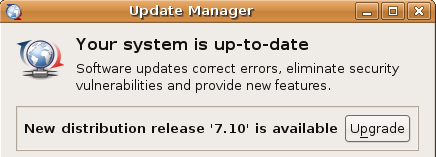
- 新しいリリースが利用できる事を通知するメッセージが現れるでしょう。
アップグレードをクリックします。
- 画面に表示される手順に従ってください。
Kubuntuデスクトップのネットワークアップグレード(推奨)
以下の手順を踏襲するだけで、簡単にネットワーク経由でアップグレードできます。
次のサイトに手順に関するスクリーンショットがあります:http://kubuntu.org/~jriddell/kubuntu-upgrade
KMenu -> システム -> Adept Manager (Manage Packages)から、Adept Managerを開きます。
Adept -> Manage Repositoriesにて"Recommended updates"を有効にし、閉じるを押して再読み込みをします。
- システムが最新の状態なら、Version Upgradeボタンが現れるはずです。現れない場合は:
Full Upgradeボタンを押してください。
Apply Changesボタンを押してください。
すべてのパッケージがインストールされたら、一度Adept Mangerを終了してください(Adept -> Quit)。
- 最初のステップ(1-3)をもう一度実行してください。
Ubuntuサーバのネットワークアップグレード(推奨)
Ubuntuサーバを利用している場合、新しいサーバアップグレードシステムを使うべきです。
update-manager-coreをインストールします。
sudo apt-get install update-manager-core
/etc/update-manager/release-upgradesを以下の内容で編集します。
Prompt=normal
アップグレードツールを起動します。
sudo do-release-upgrade
- 画面に表示される手順に従ってください。
Alternate CD/DVDを使ってアップグレードするには
インターネットに接続していないシステムでアップグレードを行いたい場合、この方法を利用します。
AlternateインストールCDをダウンロードします。
ISOファイルからCDに焼き、CDをアップグレードするコンピュータのCD-ROMドライブに挿入します。
- CDを使ってアップグレードをする旨のダイアログが表示されます。
- 画面に表示される手順に従ってください。
アップグレードダイアログが何らかの理由で表示されない場合、Alt+F2を使い以下のコマンドを実行する事もできます:
gksu "sh /cdrom/cdromupgrade"
また、Kubuntuでは、Alt+F2を使って以下のコマンドを実行します:
kdesudo "sh /cdrom/cdromupgrade"
アップグレード後にJapanese Teamのリポジトリを有効にする方法
※この解説はJapanese Team独自のものです。
アップグレード前にJapanese Teamのリポジトリを有効にしていても、アップグレード時に無効化されます。アップグレード後、Japanese Teamの8.10用リポジトリを有効にするには、以下の操作を行います。
[システム]-[システム管理]-[ソフトウェア・ソース]を開きます。
- "サードパーティのソフトウェア"タブを選択します。
- 以下のリポジトリを追加してチェックをつけてください。
- hardyなど最初からチェックマークのはずれているリポジトリはそのままでかまいません。
deb http://archive.ubuntulinux.jp/ubuntu-ja gutsy/
deb-src http://archive.ubuntulinux.jp/ubuntu-ja gutsy/
deb http://archive.ubuntulinux.jp/ubuntu-ja gutsy-ja/
deb-src http://archive.ubuntulinux.jp/ubuntu-ja gutsy-ja/
- hardyなど最初からチェックマークのはずれているリポジトリはそのままでかまいません。
- "閉じる"をクリックし、表示されたダイアログで"再読込"をクリックします。
[システム]-[システム管理]-[アップデート・マネージャ]を開き、アップデートを実行してください。なお、ubuntu-desktop-jaパッケージを導入すれば、基本的な日本語関連のパッケージがまとめて導入されます。
アップグレード後にアプリケーションがクラッシュする場合、およびファイルマネージャやブラウザで入力ができなくなる場合の対処方法
※この解説はJapanese Team独自のものです。
7.04から7.10にアップグレードを行うと、多くのアプリケーションが頻繁にクラッシュするという問題が報告されています。以下の手順により、この問題を解決することができます。
- 日本語入力がONになっている場合は、OFFにしておく。
- 前述の手順でJapanese Teamのレポジトリを追加し、アップデートを行う。
- scim-bridgeパッケージがインストールされていなければ追加する。ubuntu-desktop-jaパッケージを追加すれば、他の日本語関連パッケージと共にインストールされます。
関連項目
UpgradeNotes(英語)には、現在サポート期間中のすべてのバージョンについてのアップグレード方法が書かれています。