Ubuntu 9.04のサポートは2010年10月にて終了しているため、本アップデート手順はすでに利用できません。現在サポートを行っているリリースの新規インストールをご検討下さい
このドキュメントは、2009年4月25日にリリースしたUbuntu 9.04へのアップグレード手順と注意事項を記載しています。このページはUpgrading to Ubuntu 9.04の日本語訳に日本語Remix独自の話題を追記したものです。
アップグレードの前に
Ubuntu 8.10からのみ、Ubuntu 9.04へ直接アップグレードすることができます(UpgradeNotes(英語)を見てください)。
- アップグレードを実施する前に、Ubuntu 8.10におけるすべてのパッケージのアップデートを必ず実施してください。
同時に、既知の問題点とその回避策が文書化されているUbuntu 9.04のリリースノートを読んでください。
Ubuntu 8.10より前にリリースされたUbuntuのバージョンからアップグレードしたい場合は、UpgradeNotes(英語)を参照してください。
Ubuntuデスクトップのネットワークアップグレード(推奨)
以下の手順でネットワーク越しに簡単にアップグレードすることができます。
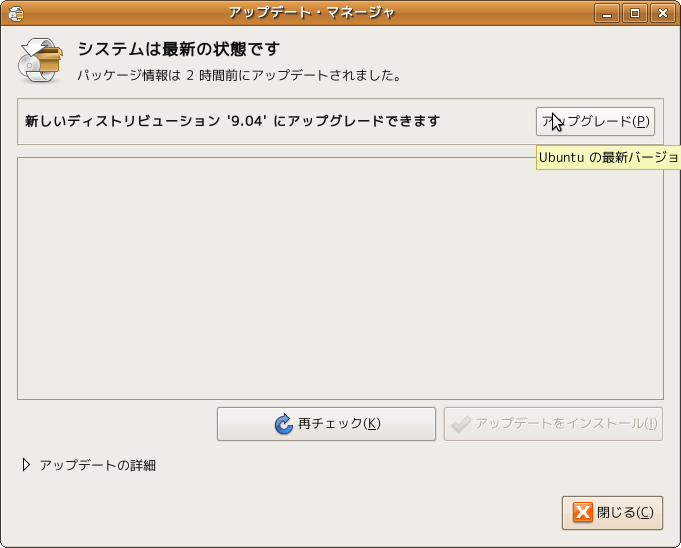
[システム] - [システム管理] - [アップデート・マネージャ]を起動します。
再チェックボタンをクリックして新しいアップデートを確認します。
インストールすべきアップデートがあれば、アップデートをインストールするボタンを使って、パッケージをアップデートし、アップデートが終わった後に再び再チェックボタンを押します。
- 新しいリリースが利用できる事を通知するメッセージが現れるでしょう。
アップグレードをクリックします。
- 画面に表示される手順に従ってください。
Kubuntuデスクトップのネットワークアップグレード(推奨)
インターネットを使ってKubuntu 8.10から9.04にアップグレードするには、 以下の手順を利用します。
新しいバージョンがリリースされたときに表示されるアップデート通知アイコンをクリックするか、Alt+F2を押すことでコマンドを実行するダイアログを開きコマンドボックスに update-notifier-kde -u を入力しOKボタンを押します。
- 画面に表示される手順に従ってください。
より詳細な手順については"JauntyUpgrades/Kubuntu"をご覧ください。
インターネットを使ってKubuntu 8.04から9.04にアップグレードするには、 以下の手順を利用します。
- Adept Updaterでシステムが最新であることを確認します。
- Adept Managerを実行します。
- アップデートの取得(Fetch Updates)をクリックします。
- バージョンアップグレードボタンが現れたら、それをクリックします。
より詳細な手順については"JauntyUpgrades/Kubuntu/8.04"をご覧ください。
Ubuntuサーバのネットワークアップグレード(推奨)
まだインストールしていなければ、update-manager-coreをインストールします:
sudo apt-get install update-manager-core
アップグレードツールを起動します:
sudo do-release-upgrade
- 画面に表示される手順に従ってください。
Alternate CD/DVDを使ってアップグレードするには
インターネットに接続していないシステムでアップグレードを行いたい場合、この方法を利用します。
AlternateインストールCDをダウンロードします。
ISOファイルからCDに焼き、CDをアップグレードするコンピュータのCD-ROMドライブに挿入します。
もしISOファイルがアップグレードするコンピュータ上にある場合、以下のコマンドでISOファイルをドライブとしてマウントする(英語)ことにより、CDに焼く必要がなくなります:
sudo mount -o loop ~/Desktop/ubuntu-9.04-alternate-i386.iso /media/cdrom0
- CDを使ってアップグレードをする旨のダイアログが表示されます。
- 画面に表示される手順に従ってください。
アップグレードダイアログが何らかの理由で表示されない場合、Alt+F2を使い以下のコマンドを実行する事もできます:
gksu "sh /cdrom/cdromupgrade"
また、Kubuntuでは、Alt+F2を使って以下のコマンドを実行します:
kdesudo "sh /cdrom/cdromupgrade"
Torrentを使ってアップグレードするには
Torrentに慣れていて、Torrentに対する制限がないISPを利用しているなら、ISOイメージファイルをより素早くダウンロードすることができます。他のUbuntuのユーザと帯域を共有する事でサーバへの負荷を少なくすすることができ、サーバに高負荷がかかり何らかの問題が発生する可能性があるリリース直後の数日間は特に恩恵を受けることができます。
http://releases.ubuntu.com/jaunty/に移動して、AlternateインストールCD用のISOファイルを、そのページのリストの下の方にある.torrentファイルを利用してダウンロードします(おそらくubuntu-9.04-alternate-i386.iso.torrentのようなファイル名でしょう)。BitTorrentクライアントがISOファイルをダウンロードした後、Alternate CD/DVDを使ってアップグレードするにはの内容に従います。
詳細な手順はこのブログ記事(英語)やこのフォーラムトピック(英語) にあります。
アップグレード後にJapanese Teamのリポジトリを有効にする方法
※この解説はJapanese Team独自のものです。
アップグレード前にJapanese Teamのリポジトリを有効にしていても、アップグレード時に無効化されます。アップグレード後、Japanese Teamの9.04用リポジトリを有効にするには、以下の操作を行います。
日本語環境セットアップ・ヘルパを使う場合
[システム]-[システム管理]-[日本語環境セットアップ・ヘルパ]を開きます。
「プログラムのアップグレードが必要です。以下の処理を実行してもよろしいですか?」と表示されたら、OKボタンを押します。
- 画面に表示される手順に従ってください。
端末を使う場合
[アプリケーション]-[アクセサリ]-[端末]を開きます。
以下のコマンドを実行し、GPG鍵とレポジトリを追加します。
wget -q https://www.ubuntulinux.jp/ubuntu-ja-archive-keyring.gpg -O- | sudo apt-key add -
sudo wget https://www.ubuntulinux.jp/sources.list.d/jaunty.list -O /etc/apt/sources.list.d/ubuntu-ja.list
sudo apt-get update
[システム]-[システム管理]-[アップデート・マネージャ]を開き、アップデートを実行してください。なお、ubuntu-desktop-jaパッケージを導入すれば、基本的な日本語関連のパッケージがまとめて導入されます。
ソフトウェア・ソースを使う場合
[システム]-[システム管理]-[ソフトウェア・ソース]を開きます。
- "サードパーティのソフトウェア"タブを選択します。
- 以下のリポジトリを追加してチェックをつけてください。
- intrepidなど最初からチェックマークのはずれているリポジトリはそのままでかまいません。
deb http://archive.ubuntulinux.jp/ubuntu-ja jaunty/
deb-src http://archive.ubuntulinux.jp/ubuntu-ja jaunty/
deb http://archive.ubuntulinux.jp/ubuntu-ja jaunty-ja/
deb-src http://archive.ubuntulinux.jp/ubuntu-ja jaunty-ja/
deb http://archive.ubuntulinux.jp/ubuntu-ja jaunty-non-free/
deb-src http://archive.ubuntulinux.jp/ubuntu-ja jaunty-non-free/
- intrepidなど最初からチェックマークのはずれているリポジトリはそのままでかまいません。
- "閉じる"をクリックし、表示されたダイアログで"再読込"をクリックします。
[システム]-[システム管理]-[アップデート・マネージャ]を開き、アップデートを実行してください。なお、ubuntu-desktop-jaパッケージを導入すれば、基本的な日本語関連のパッケージがまとめて導入されます。
関連項目
UpgradeNotes(英語)には、現在サポート期間中のすべてのバージョンについてのアップグレード方法が書かれています。