対象とするUbuntuのバージョン
- 10.04 Lucid Lynx
はじめに
ここでは主に1台の内蔵ハードディスクの全領域に Ubuntu をインストールする方法を説明しています。この画面で インストール を押すと、選択したハードディスクの中に以前存在した全ての情報が使えなくなる可能性があります。
ハードウェアサポート情報 にて Ubuntu の動作報告を探すことが出来ます。
Ubuntuをインストール・アップグレードする前に を参考にバックアップをしておいてください。
Windowsとデュアルブートしたい場合は WubiでUbuntuとWindowsをデュアルブートするには や Windowsとのデュアルブートでインストールするには を参照してください。
USBストレージ(USBメモリ、SDカード、USB外付けハードディスク)にインストールしたい場合は USBストレージにインストールするには を参照してください。
メモリが 384 メガバイト未満の場合は、Alternate CDでインストールする ことをお勧めします。
インストール媒体の入手
- Desktop CD を使う場合
- オンラインでダウンロード
こちら からISOイメージ・ファイルをダウンロードしてください。
ダウンロードしたISOイメージ・ファイルをCD-R(W)に書き込む。書き込み方はISOイメージをCD-R(W)に書き込むにはのページを参考にしてください。
- CD を注文する。
初めての注文の場合、https://shipit.ubuntu.com/ より無料で利用できます。
- リンク先の指示に従ってください。
- 書籍に付属する CD を利用する。
http://www.ubuntulinux.jp/books より書籍を探すことが出来ます。
- オンラインでダウンロード
- USBスタートアップディスクを使う場合
USBスタートアップ・ディスクを作成するには を参考にUSBスタートアップ・ディスクを作成してください。
- Desktop CDの代わりにUSBスタートアップ・ディスクを使用する場合は、以下の手順のCDをすべてUSBデバイスに読み替えてください。
インストール手順
- コンピュータの BIOS の設定を変更して CD-ROM ドライブから優先的に起動するようにしてください。変更の仕方はコンピュータに付属の説明書を参照してください。
- コンピュータの CD ドライブに Desktop CD を挿入した状態で、コンピュータを起動してください。
- サイドペインより使用する言語を選択して、
Ubuntu を試す - Ubuntu をディスクにインストールせずに試してみること(Live セッション)が出来ます。Live セッションでデスクトップにある Ubuntu をインストール を押すとインストールが始まります。インストーラを起動中もウェブブラウズなどができます。
Ubuntu をインストールする - すぐにインストールが始まります。(前者と違いインストールが終了した後、試用を続ける という選択が出来ません。)
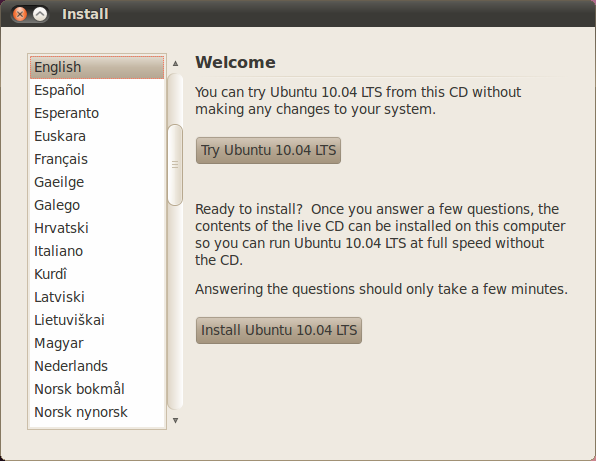
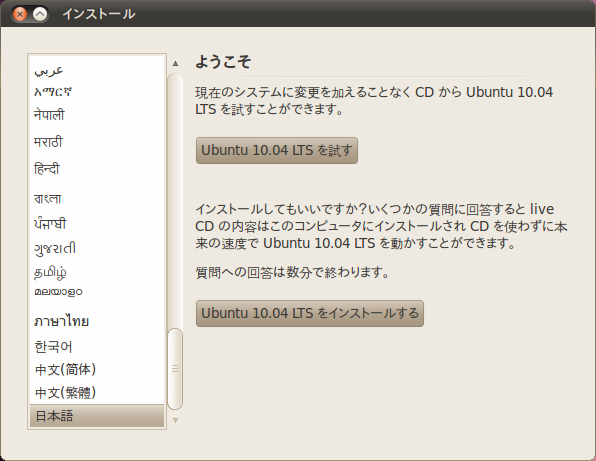
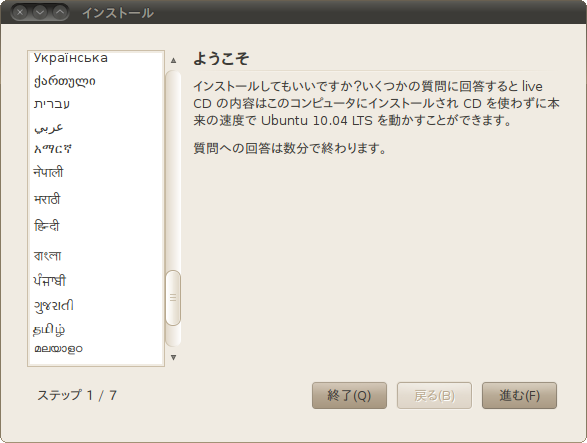
サイドペインより使用する言語を選択して、進む を押してください。
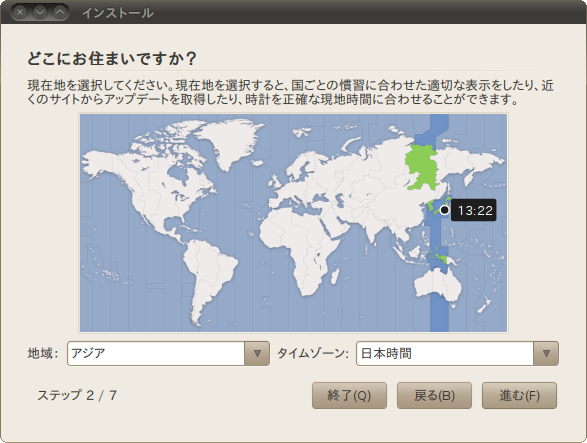
住んでいる地域(ここでは アジア/日本時間)を選択して、進む を押してください。
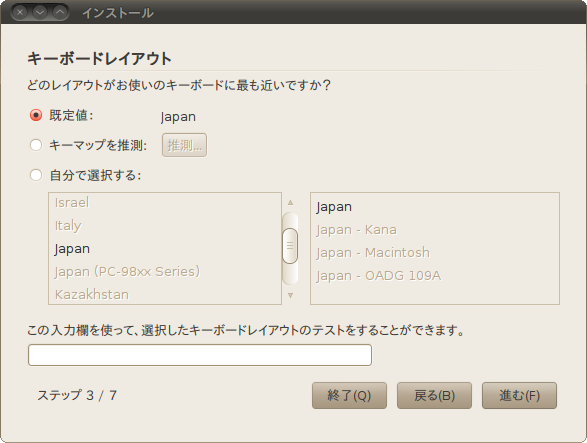
キーボードレイアウトを選択して、進む を押してください。
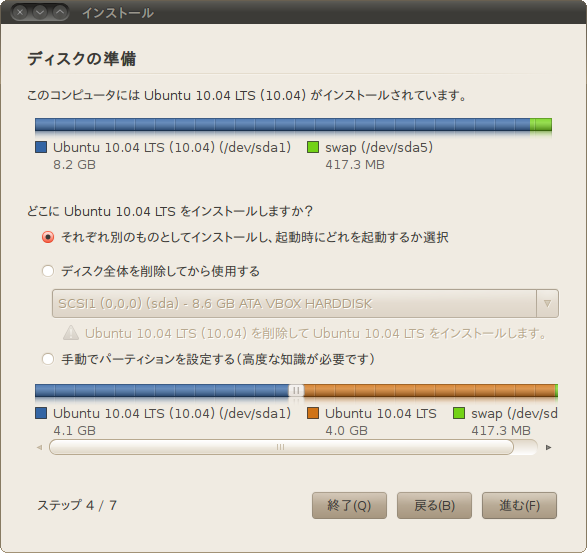
上側のバーは現在のパーティションの状態、下側のバーは選択中の操作をした後の状態を表しています。 選択肢の意味は、
それぞれ別のものとしてインストールし、起動時にどれを起動するか選択 - パーティションを分割してインストールします。
ディスク全体を削除してから使用する - インストールするディスク(
 データが消えます)を選択してください。
 手動でパーティションを設定する(高度な知識が必要です) - 下の説明をご覧ください。
選択後 進む を押してください。
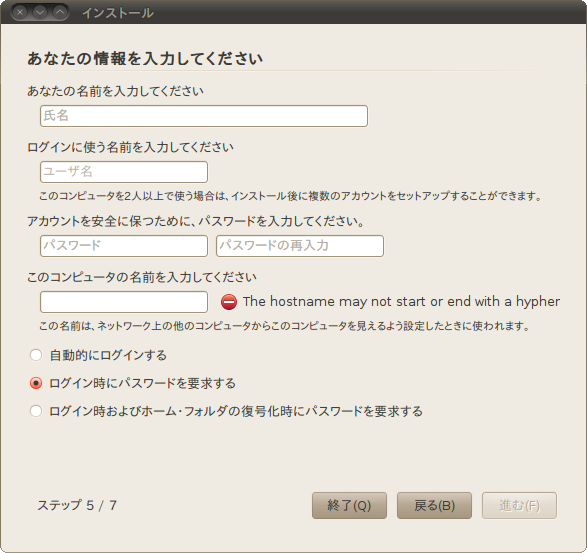
あなたの名前とパスワードを入力し、進む を押してください。
あなたの名前を入力してください - フルネームなどを入力してください。
ログインに使う名前を入力してください - ユーザ名です。上の名前を入力すると自動的に入ります。2つ以上のユーザーアカウントを作りたい場合は、インストール後、ユーザーの追加方法 を参考にアカウントを追加してください。
アカウントを安全に保つために、パスワードを入力してください。 - 2つの入力欄には同じパスワードを入力してください。忘れないようにしてください。
このコンピュータの名前を入力してください。 - ホスト名の事です。上の名前を入力すると自動的に入ります。
自動的にログインする - ログイン画面が表示されず、ホーム・フォルダが暗号化されません。
ログイン時にパスワードを要求する - ログイン画面が表示され、ホーム・フォルダが暗号化されません。
ログイン時およびホーム・フォルダの復号化時にパスワードを要求する - ログイン画面が表示され、ホーム・フォルダが暗号化されます。
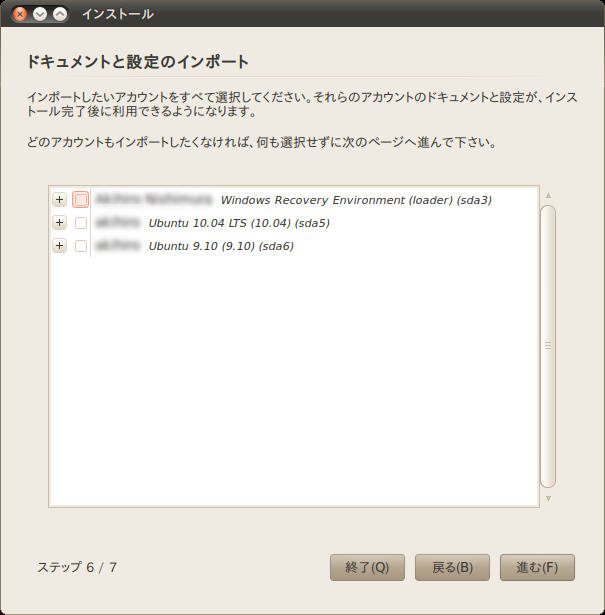
チェックした項目のドキュメントと設定が今からインストールしようとしている Ubuntu にインポートされます。インポート出来るものがない場合、このステップはありません。
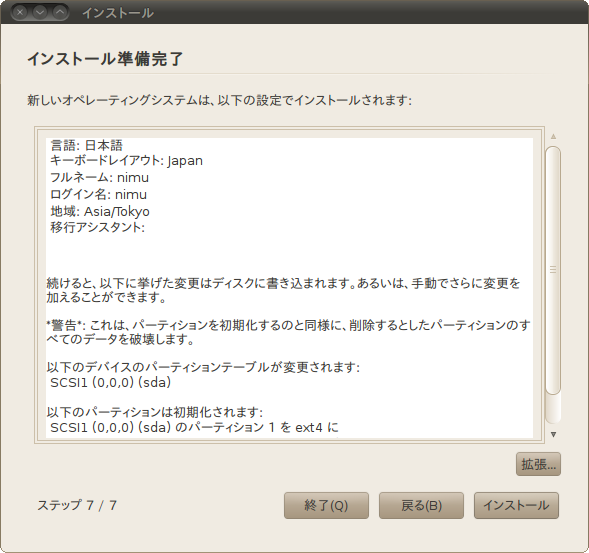
インストールする設定が表示されます。確認したら、インストール を押してください。(
もう戻ることは出来ません)(拡張 を押した場合)
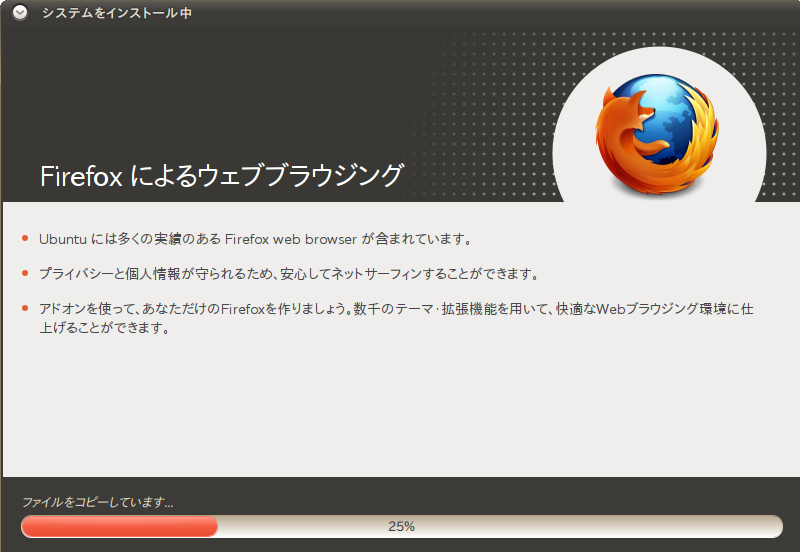
インストールしています。しばらくお待ちください。
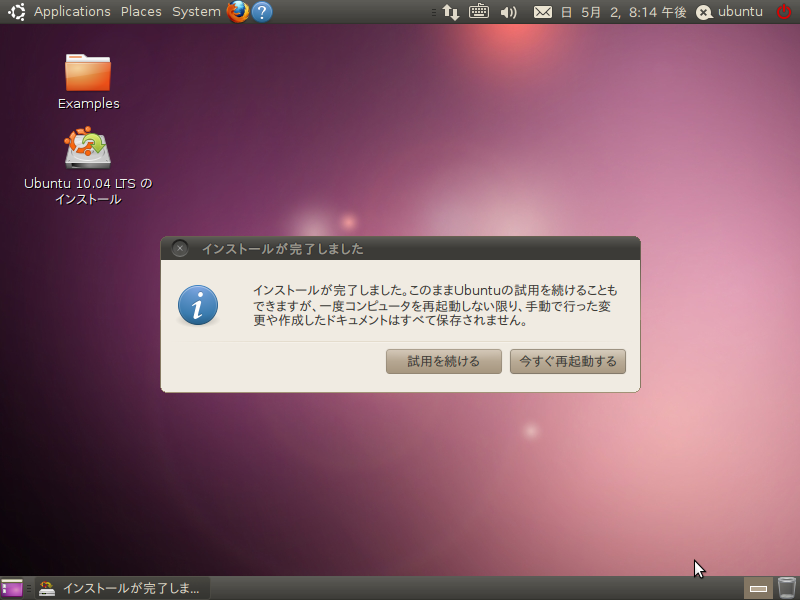
インストールが終了しました。すぐに再起動 を押すと再起動します。試用を続ける を押すと LiveCD の状態に戻ります。後で右上のボタン
 を押して 再起動... を選択してください。(
  はじめに Ubuntuをインストールする を選んだ場合、試用を続ける は表示されません。)
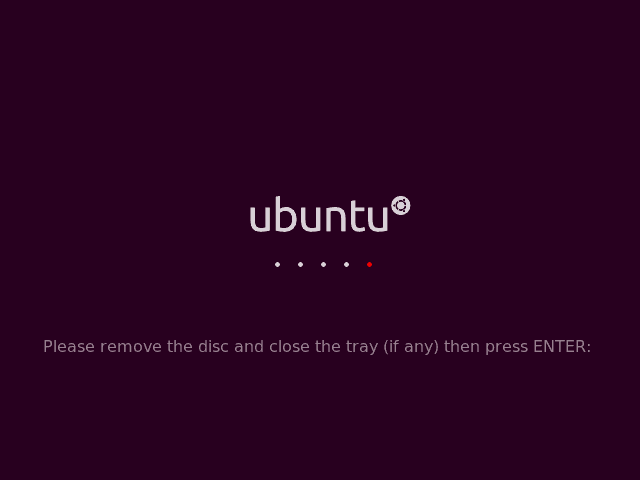
以下のような画面になったら、CD/DVDディスクを取り出し、Enter キーを押してください。
- 再起動します。少しの間お待ちください。
あなたのログイン名を選択して、パスワードを入力してください。
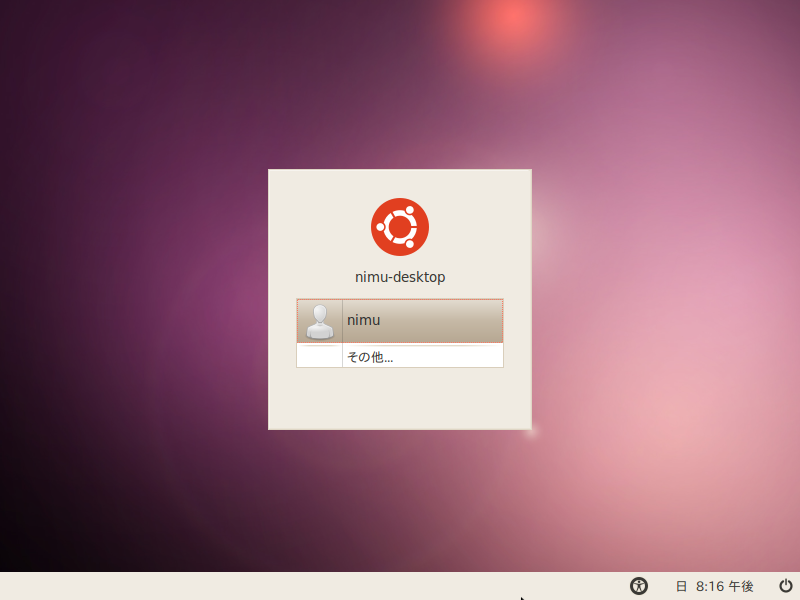
ログインしたら、インストール後の初期設定 を参考に設定してください。


詳細
手動でパーティションを設定する
手動でパーティションを設定するを選択した場合、以下のような画面になります。
一覧 |
編集 |
説明 |
タイプ |
|
ファイルシステムのことです。ext3, ext4, swap などがあります。 |
|
利用方法 |
今からインストールするシステムでの利用方法です。パーティションを使わない,ext2,ext3,ext4,スワップ領域などの中から選択してください。 |
マウントポイント |
例えば、デバイス /dev/sda1 のマウントポイントを / に、デバイス /dev/sda2 のマウントポイントを /home に指定すると /home/user/ドキュメント/ubuntu.txt というファイルは デバイス /dev/sda2 に /etc/issue というファイルは デバイス /dev/sda1 に存在することになります。(具体的には /homeパーティションを作ってデータをあらかじめ退避する を参照してください。) |
|
フォーマット? |
パーティションの初期化 |
チェックするとそのパーティションにあるデータが消えます。 |

拡張
拡張を選択した場合、ブートローダとネットワークのプロキシの設定が出来ます。設定後 OK を押してください。
